
Página
Tema 6.3 - Verificación SQL server
Resumen
Verificación de nuestro SQL Server:
Lo primero que haremos, es buscar en nuestra barra de herramientas "Microsoft SQL server 2022":
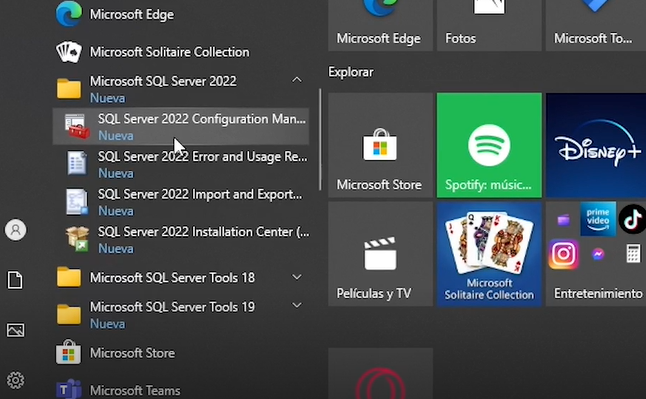
Nota: Para una mejor visualización, dar clic sobre la imagen.
Si nos damos cuenta, tenemos nuestro SQL server configuration manager, el cual nos permite administrar todos los motores de base de datos que nosotros tengamos dentro de nuestro equipo, en este caso, tenemos varias bases de datos, también tenemos instalado nuestro motor de base de datos SQL Server express y ese motor de base de datos debe de estar corriendo y funcionando correctamente.
A continuación, vamos a dirigirnos hacia nuestro SQL Server, pero lo vamos a abrir conectándonos desde nuestro management studio, entonces vamos a buscar desde la barra "SQL Server management studio 2019 en la versión 19", recordando que esta que fue la que instalamos en el capítulo anterior. Esperamos a que se ejecute SQL server management studio y nos vamos a conectar directamente hacia nuestra base de datos de SQL server express, si nos damos cuenta tenemos el motor de base de datos por defecto, que debe de estar corriendo de forma local. En este momento debemos tener ML 14 62:

Nota: Para una mejor visualización, dar clic sobre la imagen.
En esta primera parte, normalmente es el espacio de nombres de cada una de sus máquinas, lo importante es que tengamos o que nos dirijamos hacia la conexión SQL express, si observamos no tenemos ninguna otra conexión, por defecto Microsoft deja activada la autenticación de Windows en caso de que nosotros tengamos alguna contraseña o un usuario, entonces, lo haremos por el lado de SQL sever auténtication, pero como no es en este caso, lo haremos por Windows autentication, en donde le damos “conectar” y de esta forma ya estamos utilizando nuestro motor de base de datos de SQL server.
Última modificación: miércoles, 17 de mayo de 2023, 13:29