
Página
Tema 2.4 - Appium Desktop Inspector
Appium Desktop Inspector
Appium Desktop es una aplicación GUI de código abierto para Windows, Mac y Linux que le brinda el poder de automatización en Appium de una manera más organizada con una interfaz de usuario flexible.
Appium Desktop es una combinación de dos componentes esenciales de Appium:
Appium Server: instancia del servidor para habilitar la prueba (y la automatización de prueba) de las aplicaciones.
Appium Inspector: para inspeccionar y obtener todos los detalles de los elementos de la interfaz de usuario de las apps.
- La herramienta Appium Desktop permite a los usuarios trabajar con Appium en sus escritorios y usar un Inspector para un mejor análisis de sus aplicaciones.
- Permite usar las capacidades deseadas y la configuración predeterminada para un uso conveniente.
- Proporciona la capacidad de cambiar entre vista web y vista de aplicación nativa desde el inspector.
- Proporciona un grabador de acciones y el generador de código.
Iniciar la herramienta Appium Desktop Inspector
Lo primero que realizaremos será iniciar el servidor Appium, abrimos el aplicativo de appium y nos dirigimos a la pestaña “Advanced”
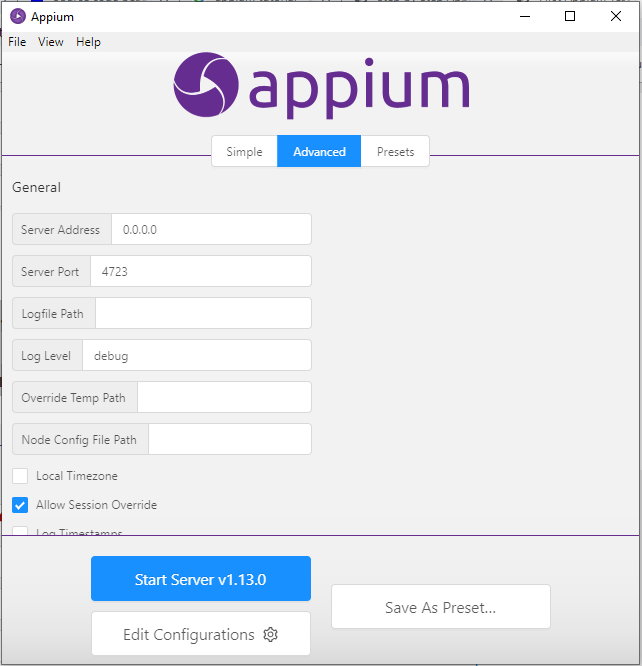
Configuramos los siguientes campos:
- Server Address –> 0.0.0.0
- Server Port –> 4723
- Allow Session Override –> Activamos esta casilla
¿Porque activamos la casilla de Allow Session Override?
Cuando ejecuta un script de prueba en Appium, se crea una nueva sesión en el servidor de Appium. Si esta sesión no se cierra correctamente, el script fallará cuando lo vuelva a ejecutar. Esto se debe a que la sesión anterior todavía existe y, por lo tanto, el servidor Appium no puede crear una nueva sesión. Cuando se marca la casilla de verificación, proporciona a Appium la capacidad de anular la sesión existente cuando vuelve a ejecutar los scripts. Esto aseguraría que los scripts no fallen debido a problemas relacionados con la sesión.
damos clic en “Start Server”
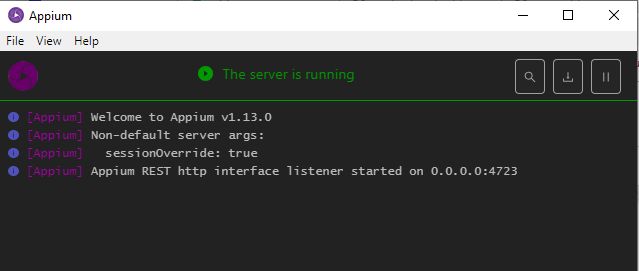
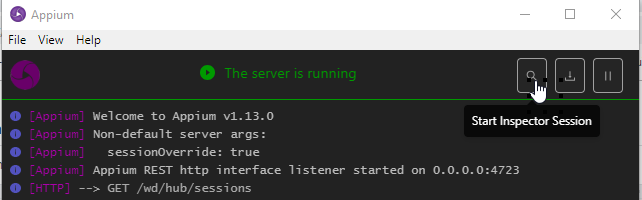
Luego damos clic en el botón de la parte superior derecha “Start Inspector Session”
Ahora debemos obtener el appPackage y la appActivity de la aplicación a la que le realizaremos las pruebas.
En términos muy básicos, appPackage es el nombre técnico de la aplicación que proporcionan sus desarrolladores, appActivity se refiere a las diferentes funcionalidades que proporciona la aplicación.
Para poder lanzar la aplicación desde appium es completamente necesario tener estos dos capabilities.
Para obtener esta información realizaremos lo siguiente:
Paso 1: desbloquee su dispositivo móvil y conéctelo a su computadora con un cable USB. o si utiliza un emulador como es nuestro caso, active este
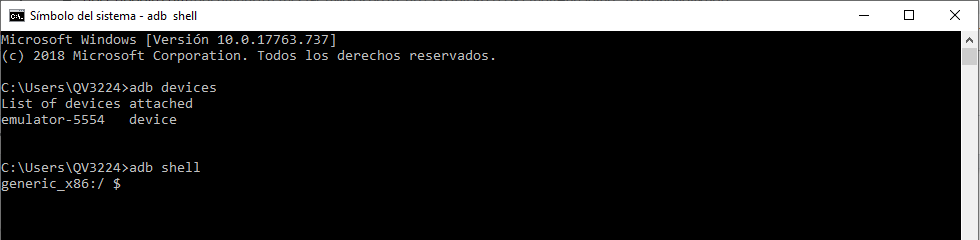
Paso 2: Abra el símbolo del sistema y ejecute el comando 'adb devices'. Estamos ejecutando este comando para asegurarnos de que su móvil esté correctamente conectado.
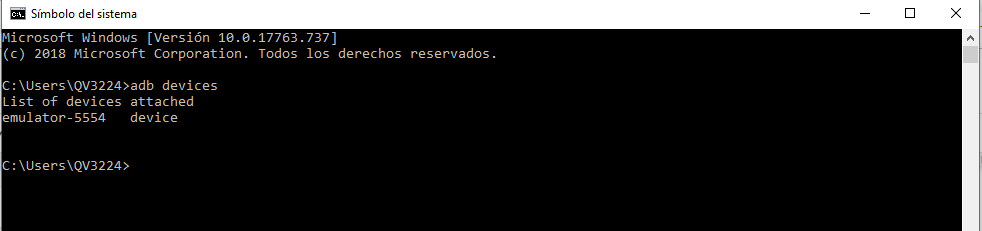
Paso 3: Una vez que ejecute el comando 'adb devices', verá que muestra la lista de dispositivos adjuntos como se muestra en la imagen anterior (el nombre real del dispositivo que verá será diferente según el teléfono móvil que use).
Paso 4: Ejecuta el comando 'adb shell'. Después de ejecutar este comando, el símbolo del sistema debería tener este aspecto:
Paso 5: Ahora, en su teléfono móvil, abra la aplicación para la que desea encontrar el appPackage y appActivity. Ya que estamos haciendo esto para Calculator, abriremos "Calculator" en nuestro emulador android.
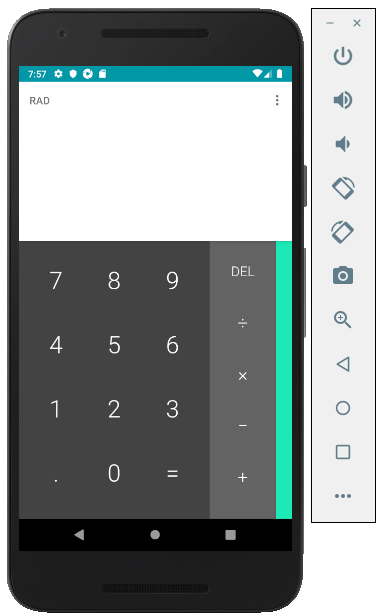
Nota: Asegúrese de abrir la aplicación antes de continuar con el siguiente paso, ya que el comando en el siguiente paso proporcionará los detalles solo para la aplicación que actualmente está enfocada.
Paso 6: Ahora ejecuta este comando: dumpsys window windows | grep -E ‘mCurrentFocus’
Nota: Si copia y pega el comando anterior en la consola de windows puede que las comillas simples ‘ sean reemplazadas por (39), debe eliminar este número e ingresar las comillas simples manualmente.
Paso 7: El comando anterior mostrará los detalles de la aplicación que actualmente está enfocada. A partir de eso, puede averiguar el nombre del paquete de aplicaciones y de la actividad según la siguiente imagen:
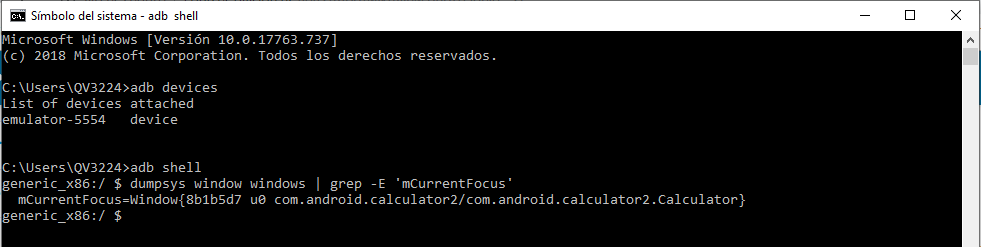
El paquete de aplicaciones comienza con com. y termina antes del backslash (/). Entonces, a partir de la imagen anterior, el nombre del paquete de aplicación es - com.android.calculator2
appActivity comienza después de la barra invertida (/) y continúa hasta el final. De la imagen de arriba, el nombre de la aplicación de aplicación es - com.android.calculator2.Calculator
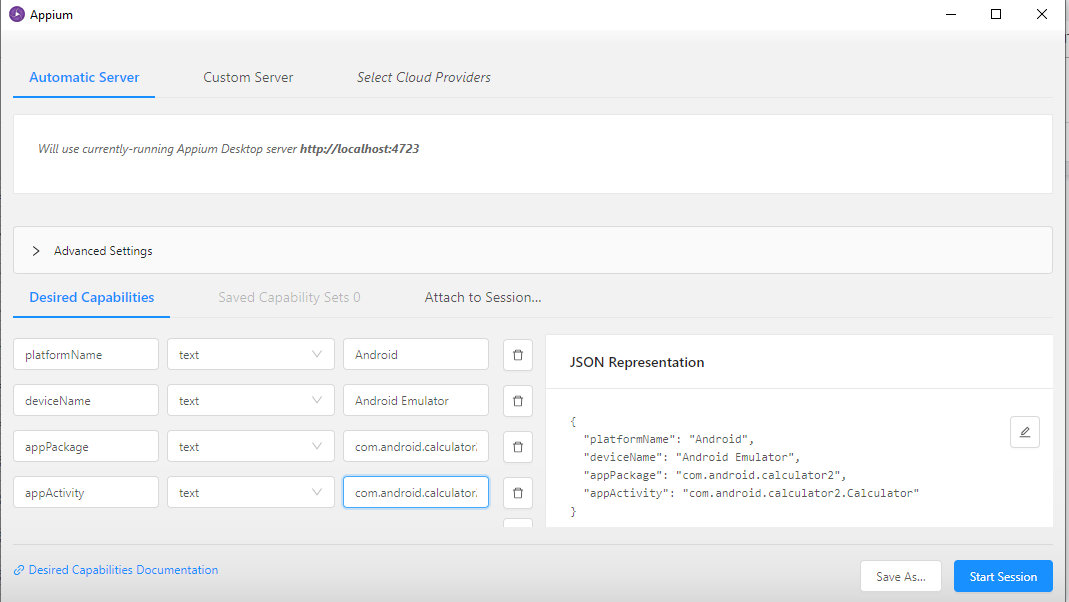
Una vez iniciada la sesión podemos observar los siguientes campos en la interfaz del inspector:
- Select Elements: Permite seleccionar elementos de la APK en ejecución.
- Swipe by Coordinates: Permite obtener o establecer coordenadas en X y Y
- Tap by Coordinates: Permite tocar simulando un clic con el dedo sobre una coordenada X y Y
- Back: Atrás.
- Refresh Source & Screenshot: Refrescar el origen y el pantallazo de esta (GUI de la interfaz mostrada en la parte izquierda).
- Start Recording: Empezar a grabar las acciones a realizar
- Search for element: Puede buscar un elemento mediante su locator y selector respectivo.
- Copy XML Source to Clipboard: Copiar el código fuente en formato XML al portapapeles
- Quit session: Cierra la sesión actual.
- En este lugar encontramos una imagen de la APP que estamos probando
- Código fuente de la aplicación
- Actions: En este apartado podremos ingresar acciones que deseamos que la app realice
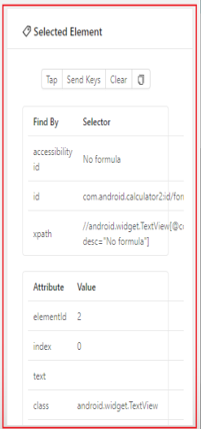
- Apartados con la descripción del elemento seleccionado, atributos y valores de este.
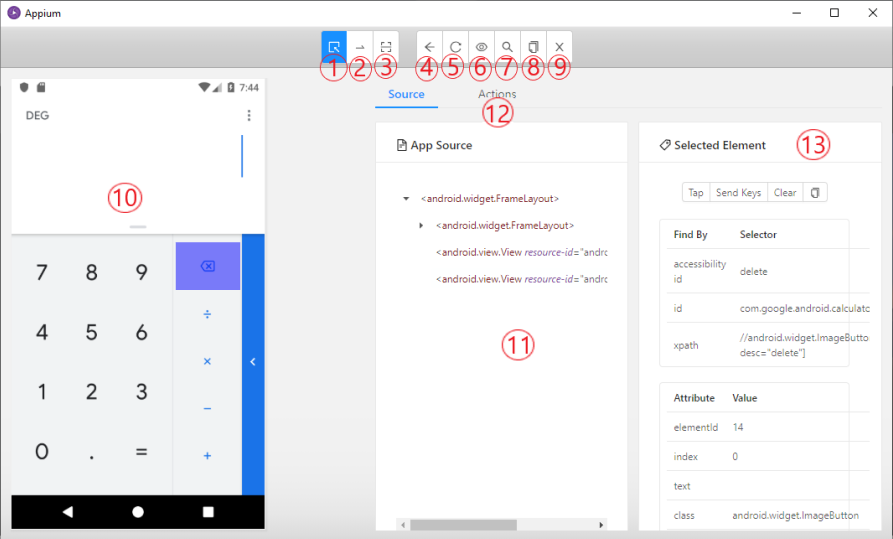
Appium Desktop Inspector permite interactuar con la aplicación móvil
Esta es una característica que solo está disponible en Appium Desktop Inspector, donde le permite interactuar con la aplicación móvil.
Ahora supongamos que desea ingresar una letra a la calculadora
damos clic al cuadro donde aparecen los caracteres de la calculadora y podrá observar en la parte derecha el cuadro donde nos muestra los elementos, atributos y valores de este
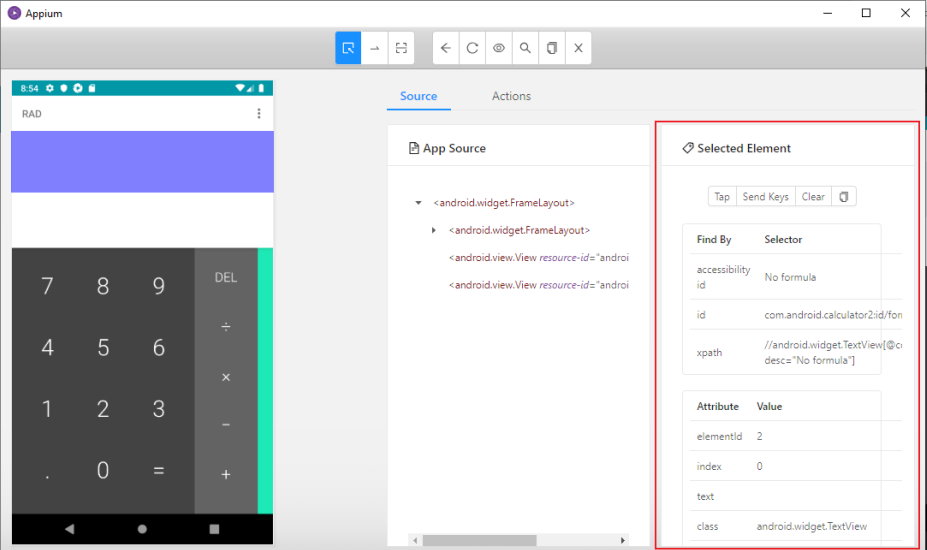
El panel Elemento seleccionado mostrará los detalles del elemento que acaba de seleccionar. Observe que este panel tiene 3 botones en la parte superior: Tap, Send Keys y Clear. estos tres botones se pueden usar para realizar acciones en la aplicación móvil.
Ahora ingresamos la letra ‘A’, para ello damos clic al botón ‘Send Keys’ Se abrirá una ventana emergente como se muestra a continuación.
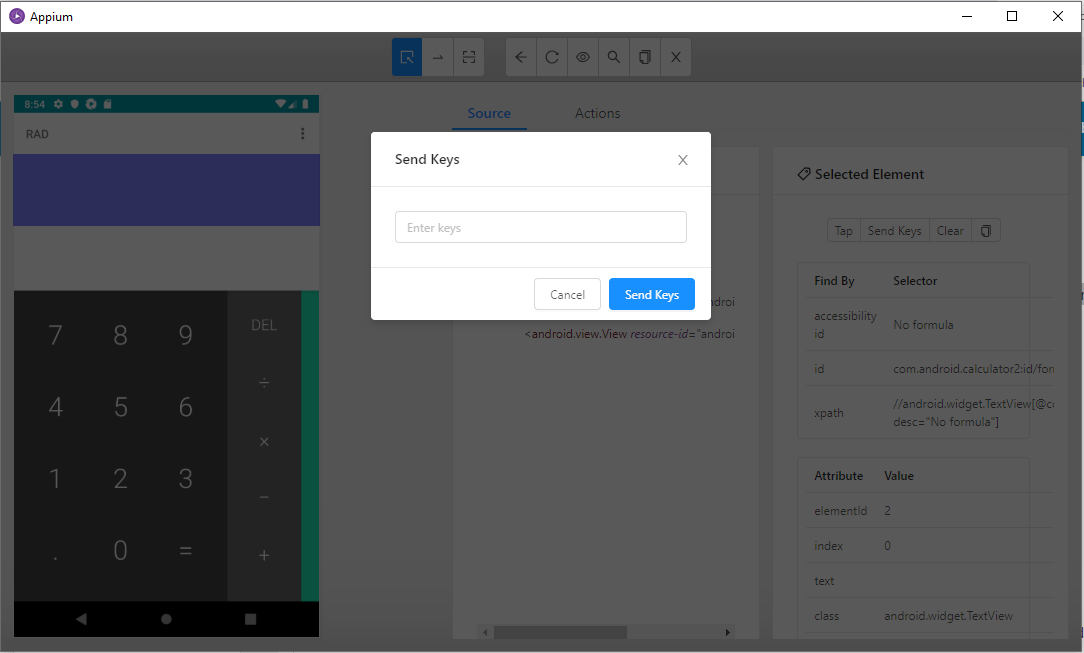
En esta ventana emergente, ingrese la letra ‘A’ y haga clic en el botón Send Keys . La pantalla de la aplicación móvil se actualizará nuevamente y verá que la letra ‘A’ ahora se ha escrito en el cuadro de texto Lo mismo ocurrirá en su dispositivo real también.
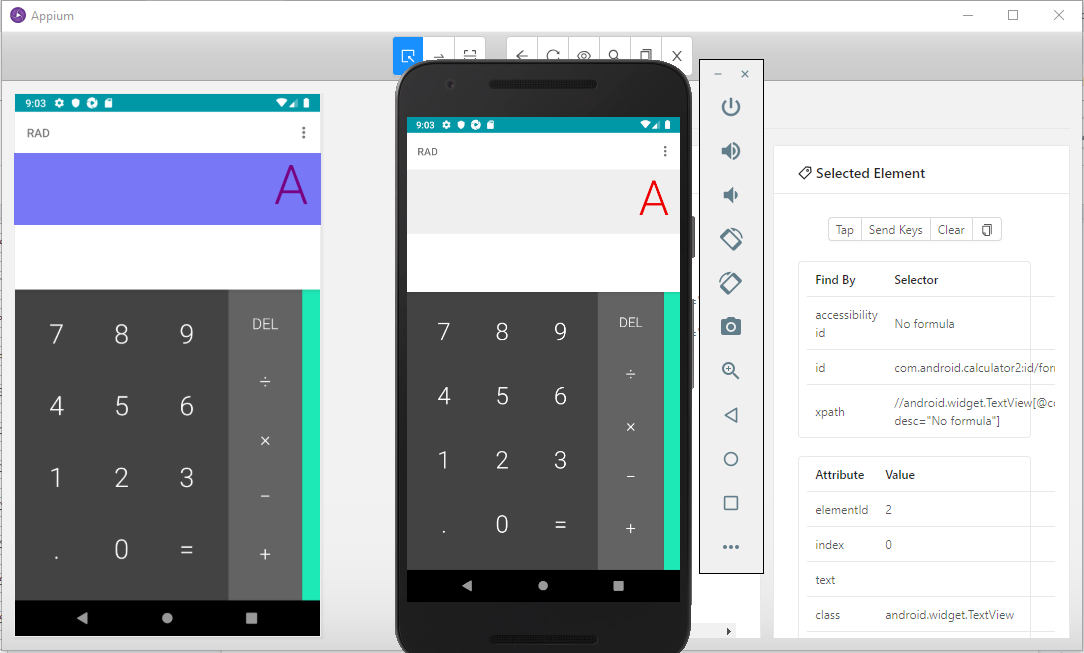
De esta manera, puede interactuar con diferentes elementos en su aplicación móvil utilizando Appium Desktop Inspector.
En el cuadro de la parte derecha podrá encontrar algunos selectores de los elementos de la aplicación, estos pueden ser usados para localizar los elementos y utilizarlos en sus tests.
Última modificación: lunes, 11 de mayo de 2020, 22:24