
Página
Tema 1.3 - Configuración e instalación
Para ejecutar Zalenium debemos tener instalado Docker en el S.O. procedemos a descargar la imagen de Selenium y Zalenium usando los siguientes comandos de docker en la consola de comandos de Windows.
docker pull elgalu/selenium
docker pull dosel/zalenium
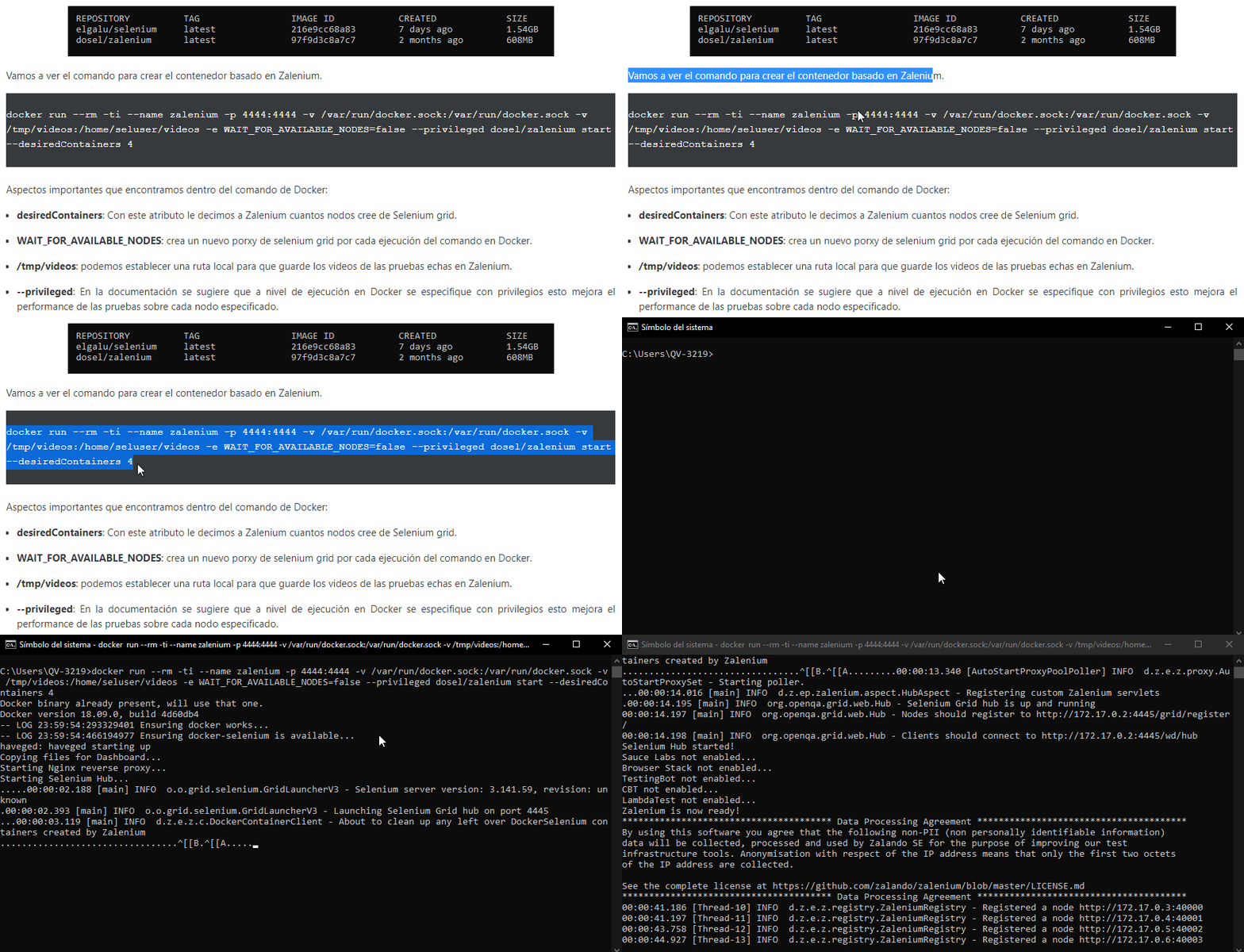
Una vez descargadas las imágenes mencionadas usamos el comando "docker images" para ver que se hayan descargado correctamente.

Vamos a ver el comando para crear el contenedor basado en Zalenium.
docker run --rm -ti --name zalenium -p 4444:4444 -v /var/run/docker.sock:/var/run/docker.sock -v /tmp/videos:/home/seluser/videos -e WAIT_FOR_AVAILABLE_NODES=false --privileged dosel/zalenium start --desiredContainers 4
Aspectos importantes que encontramos dentro del comando de Docker:
-
desiredContainers: Con este atributo le decimos a Zalenium cuantos nodos cree de Selenium grid.
-
WAIT_FOR_AVAILABLE_NODES: crea un nuevo porxy de selenium grid por cada ejecución del comando en Docker.
-
/tmp/videos: podemos establecer una ruta local para que guarde los videos de las pruebas echas en Zalenium.
-
--privileged: En la documentación se sugiere que a nivel de ejecución en Docker se especifique con privilegios esto mejora el performance de las pruebas sobre cada nodo especificado.
Cuando ejecutamos de manera local el comando en Docker, este se verá de la siguiente manera.
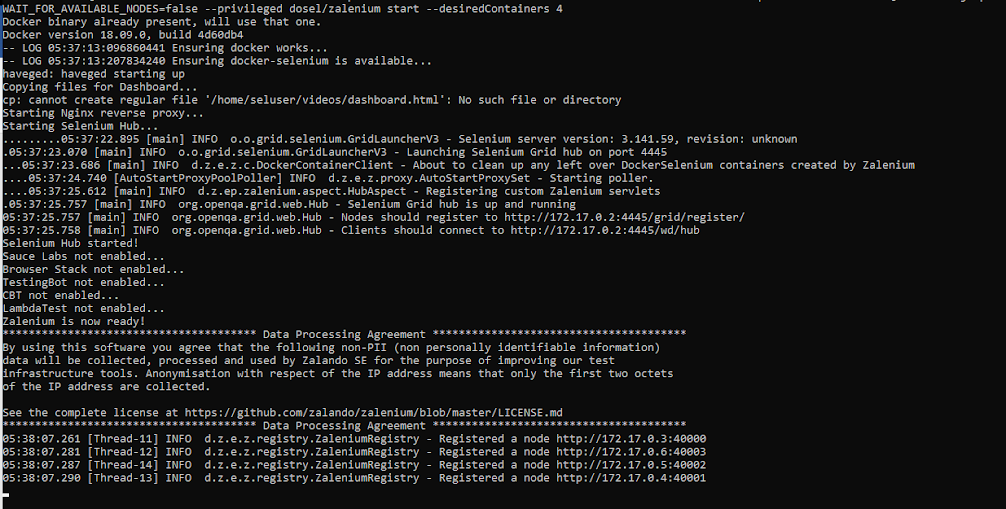
Como podemos observar por medio del comando Docker le indicamos el número de nodos de Selenium grid donde podremos crear desiredContainers una vez el contenedor arranque de manera correcta este despliega 3 paneles
de visualización diferentes.
Última modificación: jueves, 4 de junio de 2020, 09:04