
Página
Google Optimize Test A-B
- Página inicial de Google Optimize, recordemos que debemos estar logueados con la misma cuenta de Gmail con la que configuramos el Google analytics.

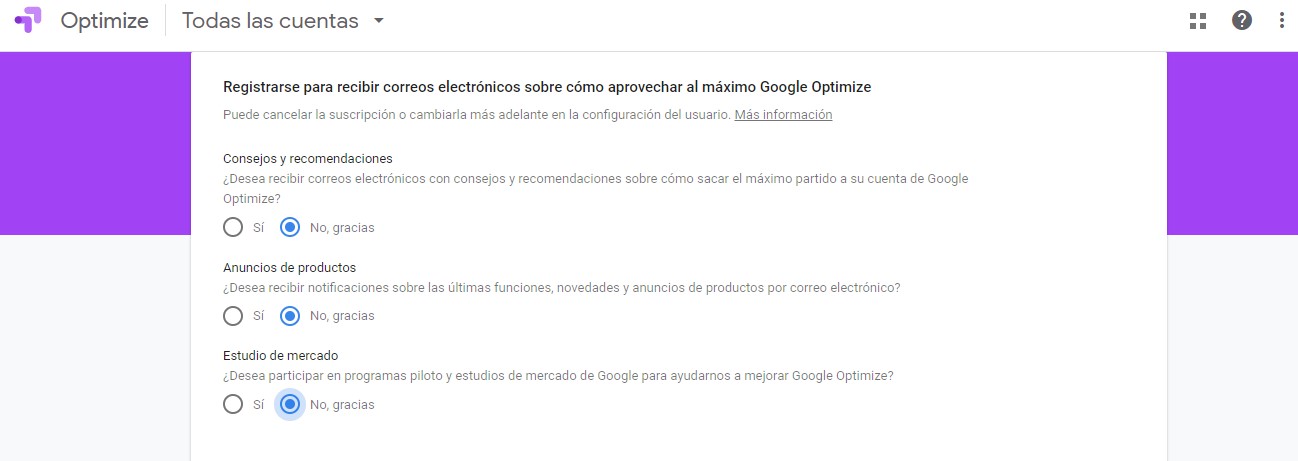
- Configuramos algunos permisos adicionales.
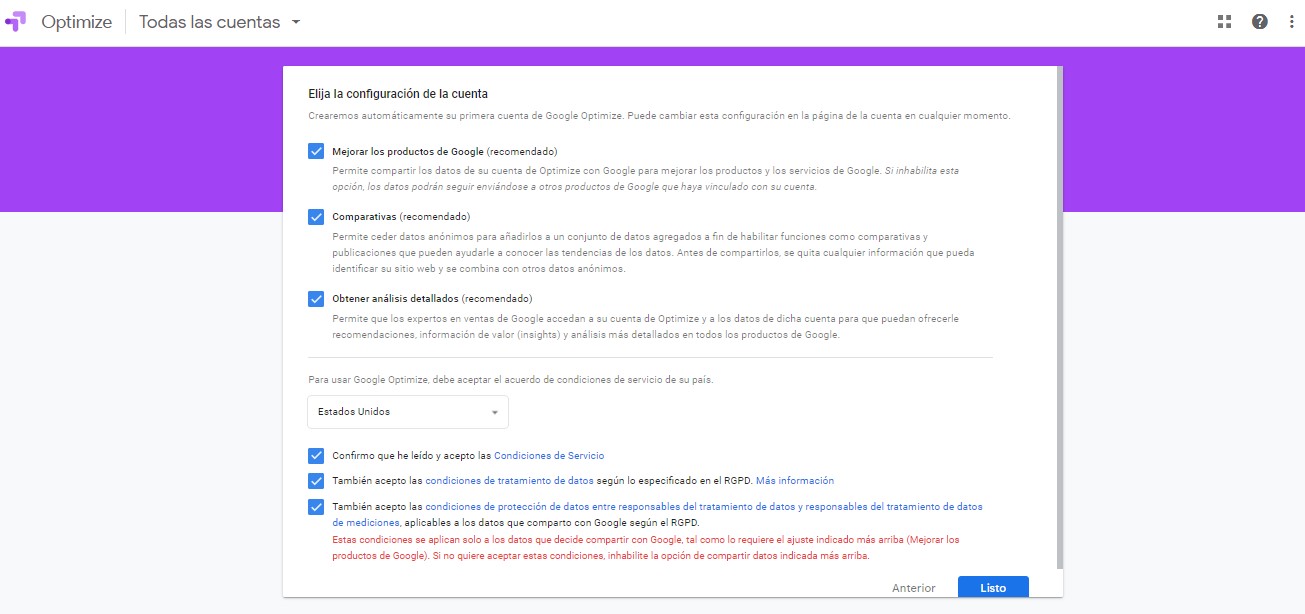
- Aceptamos los términos y condiciones:
- Finalmente visualizamos el Home Page para la aplicación.

- Jerarquía dentro de la herramienta:
- Cuenta
- Contenedor
- Experimento
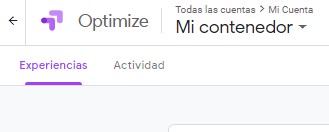
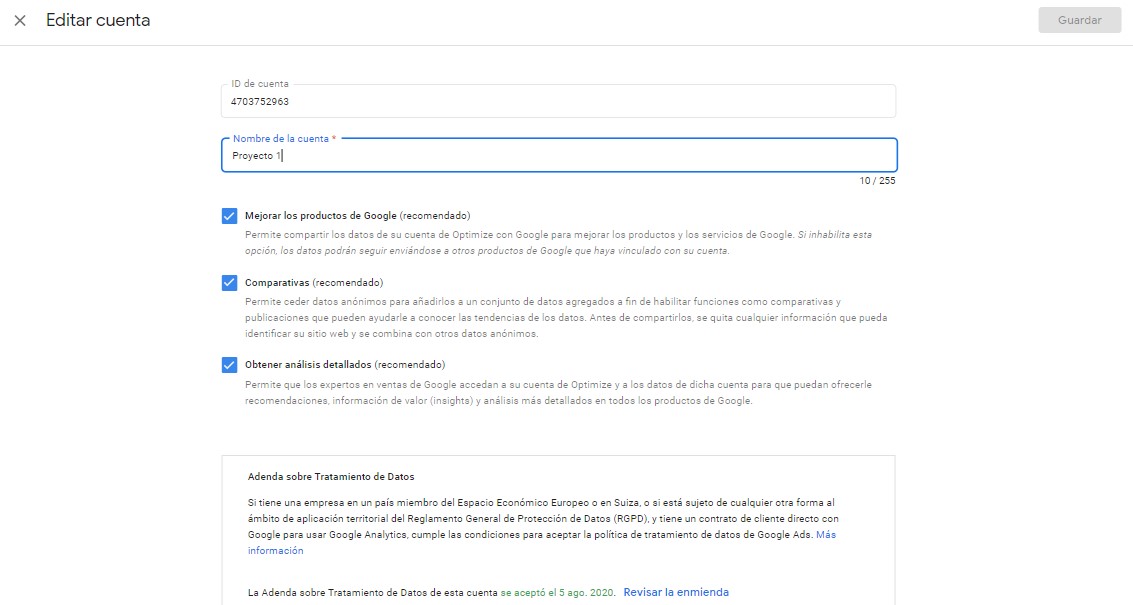
- En la pantalla principal, donde aparece la cuenta y el contenedor, podemos editar los valores de la cuenta, ver actividad o eliminar la cuenta dándole clic a los tres puntos en la parte derecha.
- También podemos crear más contenedores.

- También es posible, cambiar el nombre de la cuenta en la opción de los tres puntos, parte derecha.
- Ahora ingresamos al contenedor que deseamos
- Dentro del contenedor seleccionado, vamos a la opción Configuración, donde podemos cambiar el nombre del contenedor.

- Ahora para iniciar, vamos a crear nuestro primer experimento.

- Asignamos un nombre al experimento (hace alusión al componente que se va a probar o modificar de la página web) y verificamos que esté seleccionada la opción Prueba A/B, adicionalmente debemos colocar la URL de la página que vamos a probar. (Recordemos que está página debe ser asociada a Google Analytics primero).
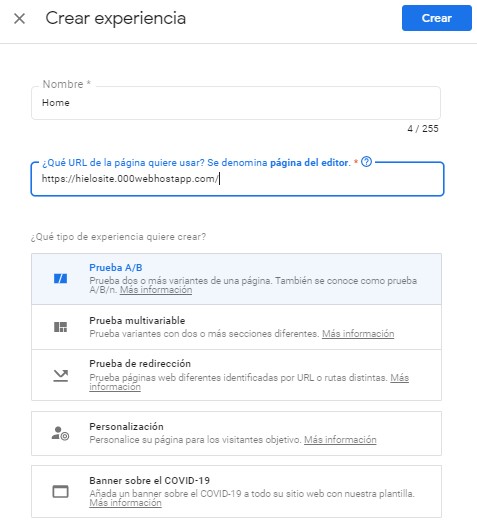
- Finalmente le damos clic al botón “Crear” luego debemos visualizar una página como la que se muestra a continuación:

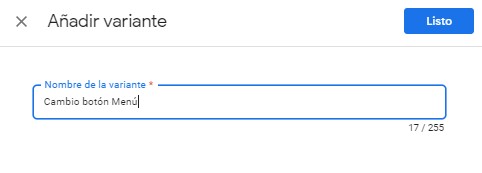
Luego vamos a configurar una Variante (Dicha variante hace alusión a la creación de un espejo de nuestra web en la cual podemos realizar las modificaciones). Ya que el componente que hemos creado es el original
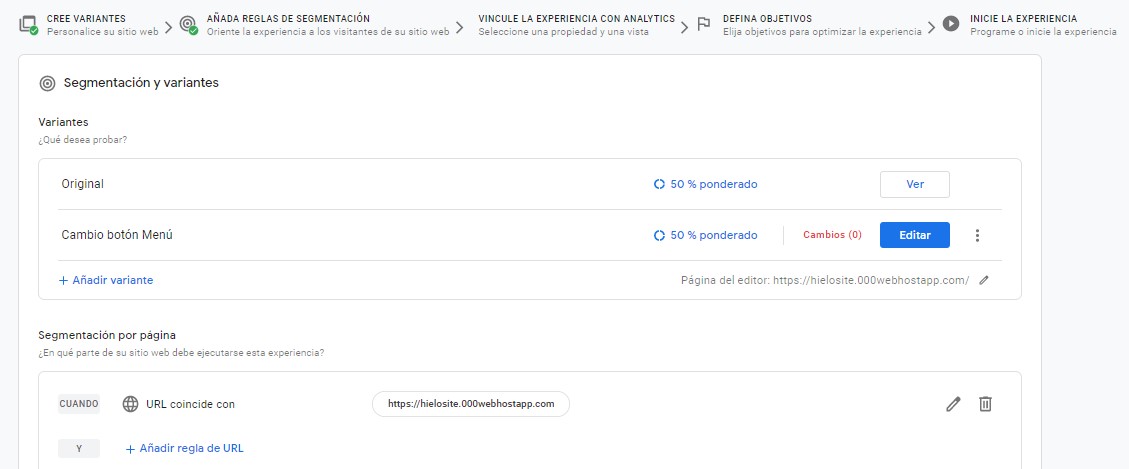
- Luego llegamos a la siguiente pantalla, donde podemos visualizar la variante que acabamos de crear y el original del componente. Además, podemos crear más variantes de ser necesario
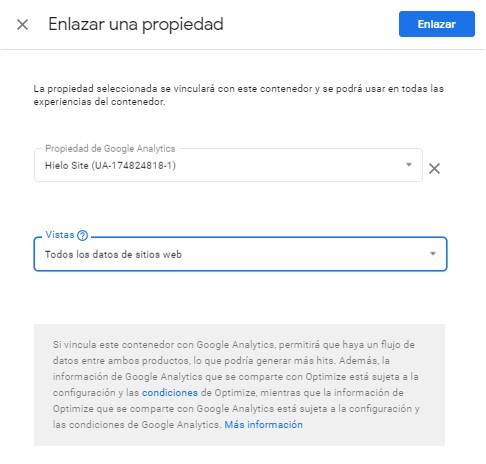
- Luego en la misma página, vamos a visualizar la opción de Google Analytics y la vinculamos (Nuevamente debemos tener en cuenta haber realizado el proceso de Google Analytics para nuestro sitio web)
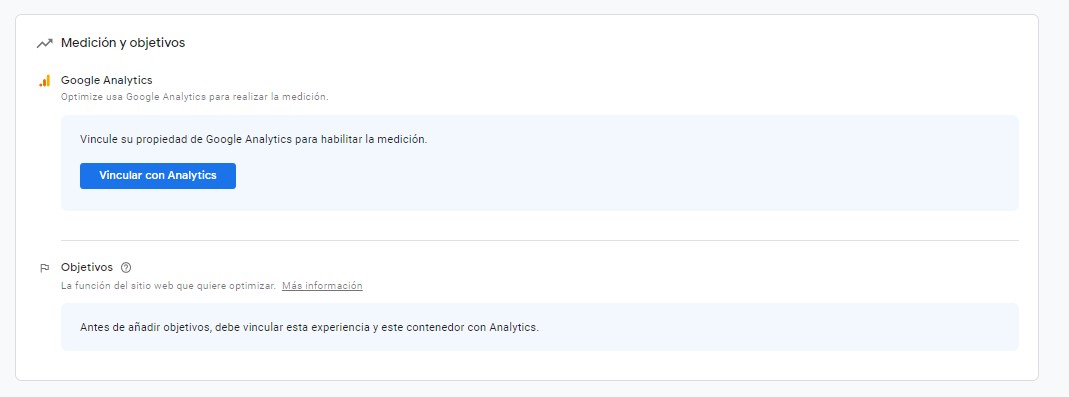
- Seleccionamos la web que configuramos previamente en Analytics
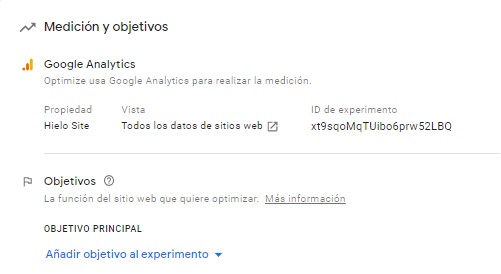
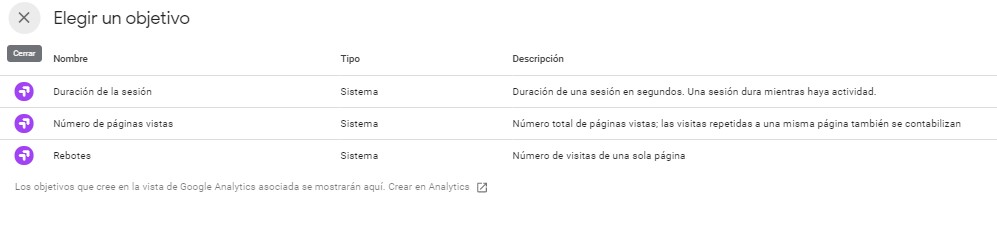
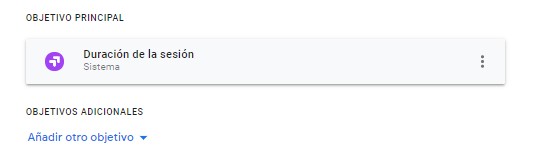
- En esta sección podemos definir lo que serán los objetivos principales del experimento, así como podemos construirlos nosotros mismos.
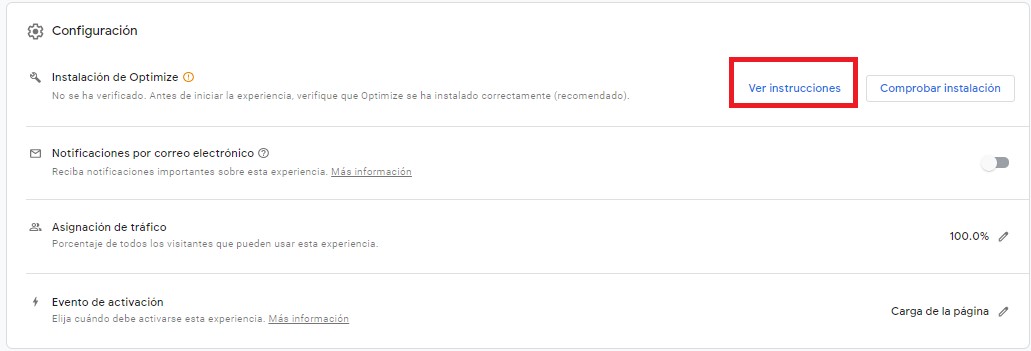
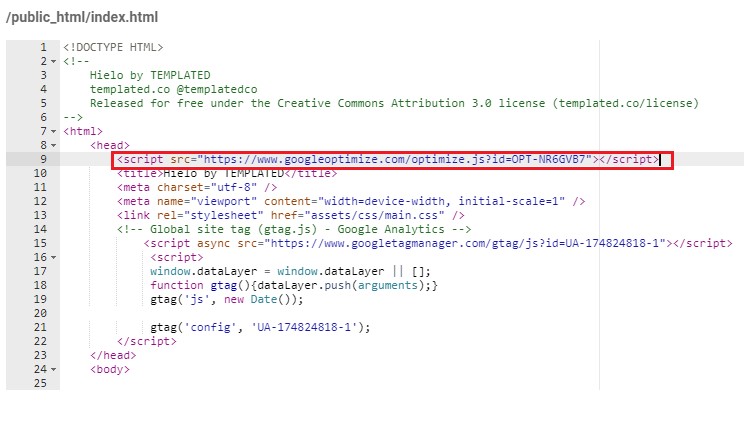
- Luego vamos a configurar el Optimize dentro de nuestro código fuente dando clic en la opción Configuración, Ver instrucciones
Actualizamos el código fuente de nuestra página.
1 2 3 4 5 6 7 8 9 10 11 12 13 14 15 16 17 18 19 20 21 22 23 24 |
<!DOCTYPE HTM> <!-- Hielo by TEMPLATED templated.co @templatedco Released for free under the Creative Commons Attribution 3.0 license (templated.co/license) --> <html> <head> <script src="https://www.googleoptimize.com/optimize.js?id=OPT-NR6GV87"></script> <title>Hielo by TEMPALTED</title> <meta charset="utf-8" /> <meta name="viewport" content="width=device-width, initial-scale=1" /> <link rel="stylesheet" href="assents/css/main.css" /> <!-- Global site tag (gtag.js) - Google Analytics --> <script async src="https://www.googletagmanager.com/gtag//js?id=UA-174824818-1"></script> <script> window.dataLayer = window.dataLayer || []; funtion gtag(){dataLayer.push(arguments);} gtag('js', new Date()); gtag('config', 'UA-174824818-1'); </script> </head> <body> |
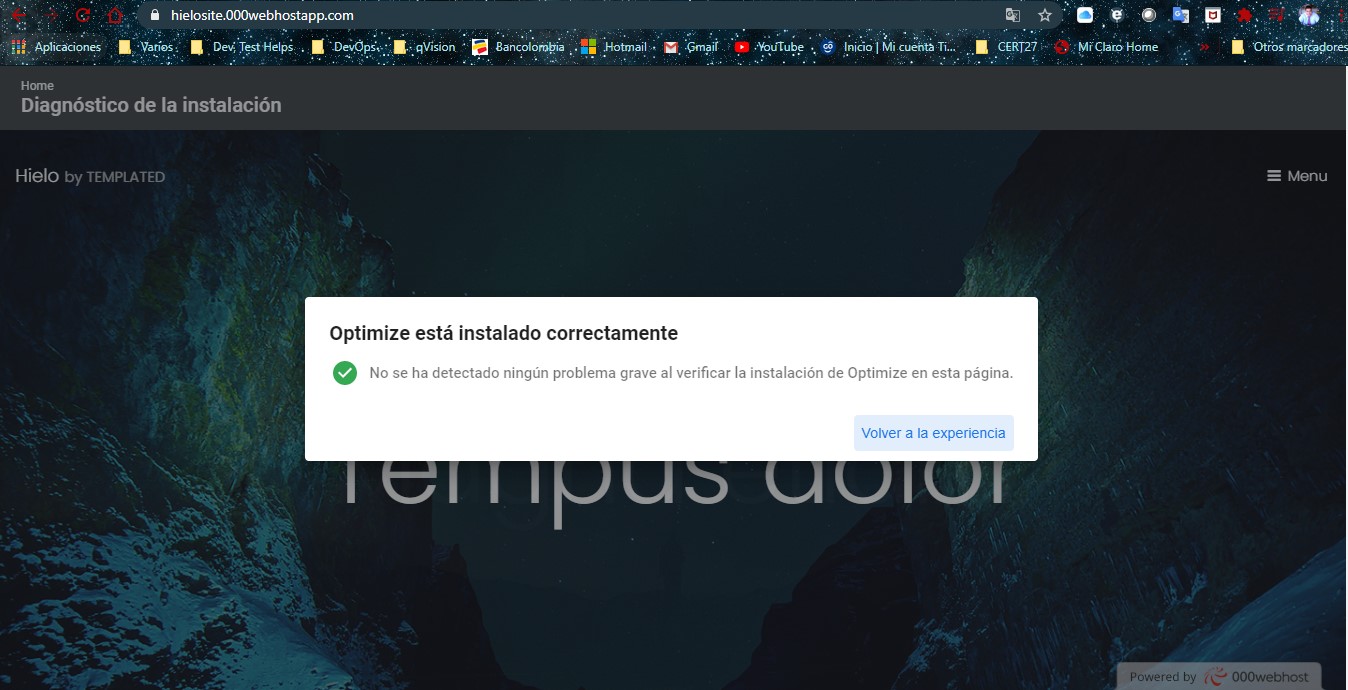
- Luego verificamos el estado de la instalación del Optimize, pero debemos instalar la extensión en el navegador (Aplica para Google Chrome)

- Hecho esto y con lo objetivos definidos según el caso, solo nos queda ajustar la variante, le damos clic a la Variante creada opción “Editar”
- Adicionalmente tenemos otras opciones que podemos configurar según el caso


- A continuación vamos a ver como nos carga nuestra página web con una especie de capa superior que permite modificar la interfaz de manera rápida y sencilla, con el fin de poder analizar las diferentes reacciones de los usuarios de la página web y poder tomar decisiones con respecto al diseño y funcionalidad como tal de nuestra web
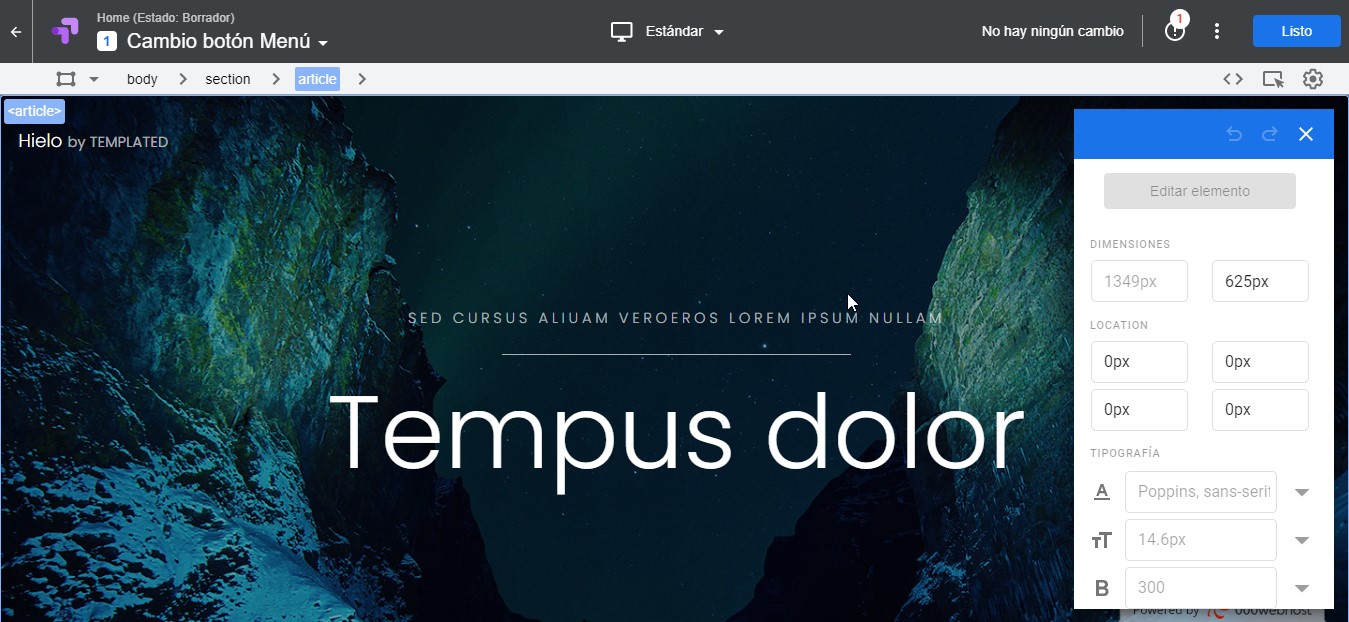
- Podemos editar el HTML, insertar HTML, Editar textos, Colores, tamaños, quitar elementos, ejecutar javaScripts.
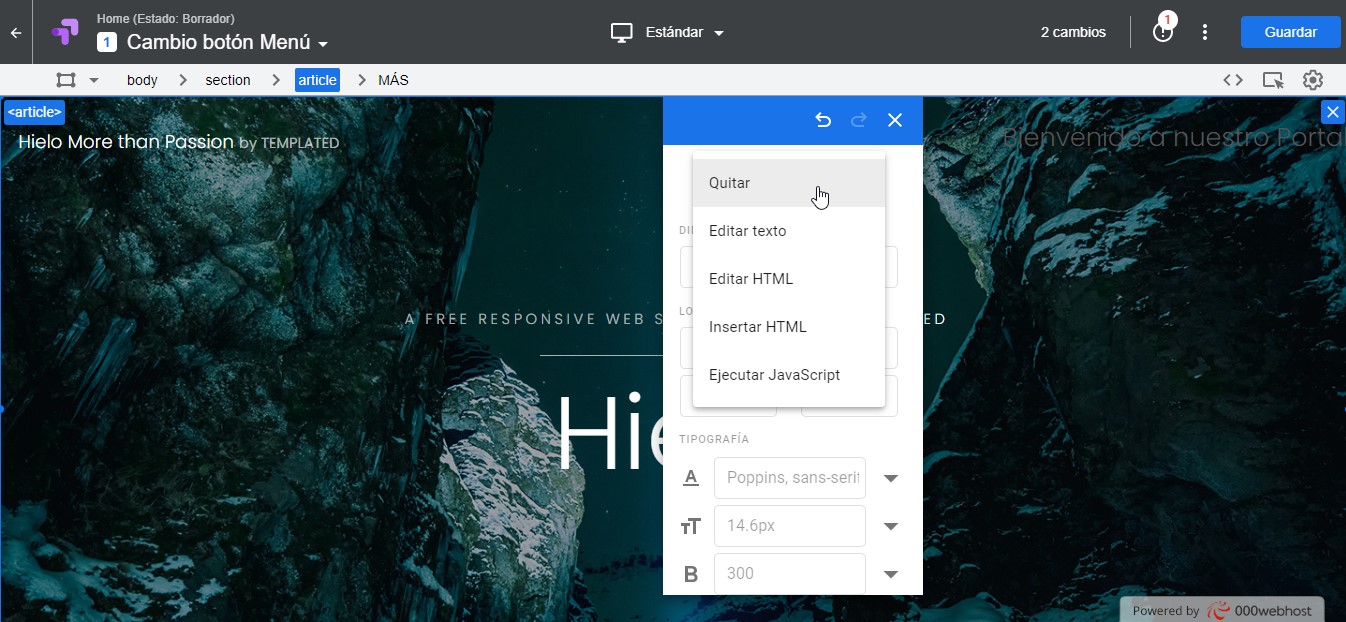
- Luego de hacer las modificaciones respectivas en nuestra página web le damos Clic al botón Guardar en la parte superior derecha, seguidamente le damos Listo.
- A continuación podremos visualizar nuestro sitio web junto con la variante que hayamos configurado, evidenciando claramente que ya aparecen modificaciones en la variante.

- Hecho esto finalmente podemos inicial el experimento
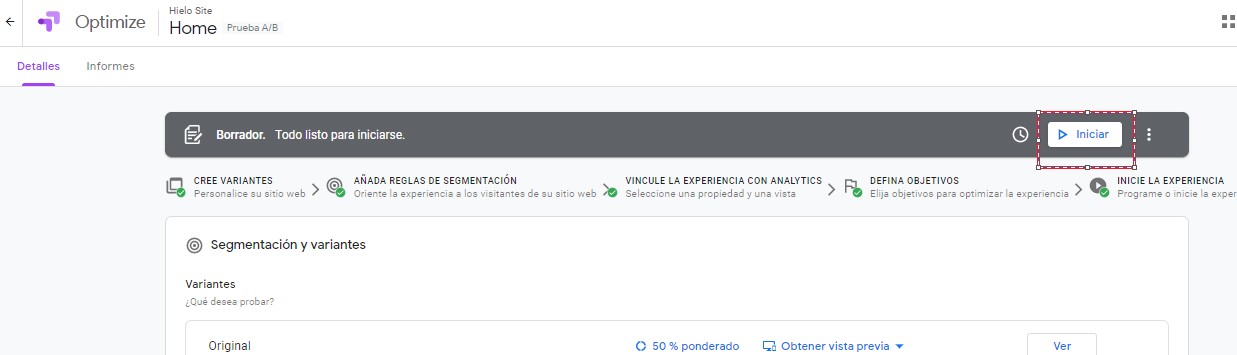
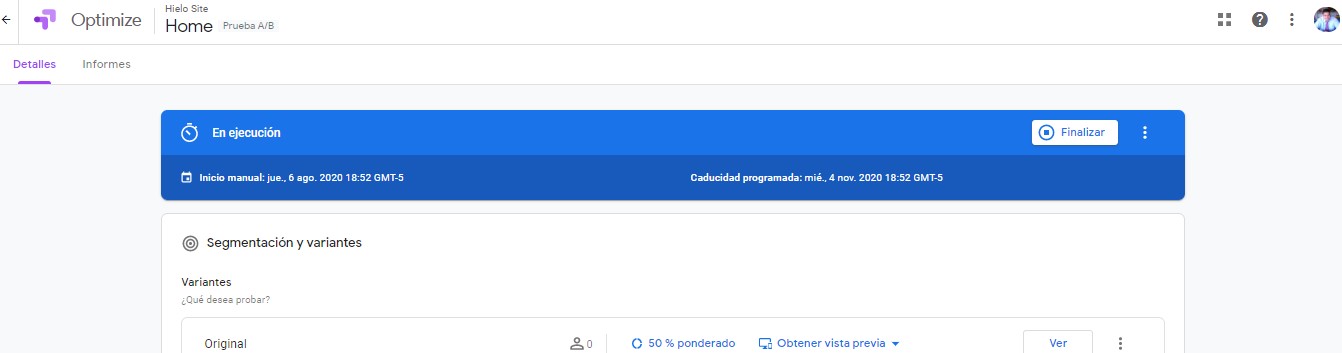
- Luego de esperar el tiempo que consideremos necesario con el experimento vamos ir visualizando los resultados en tiempo real, le damos clic a la Experiencia que corresponda.
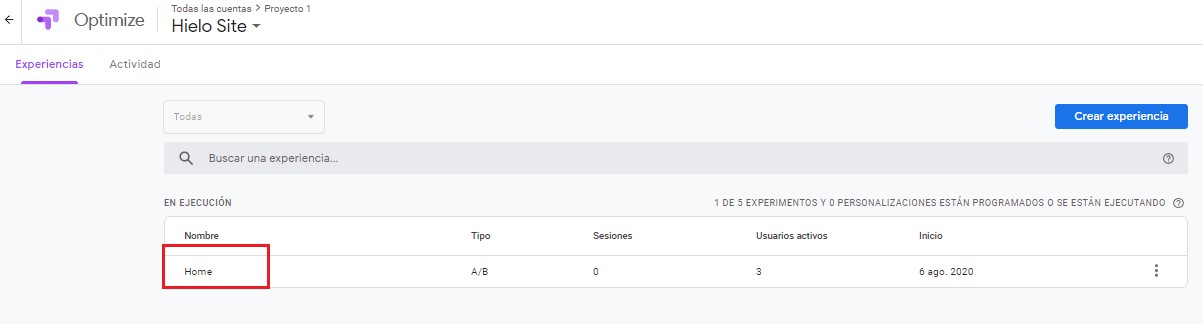
- Visualizaremos una pantalla así.

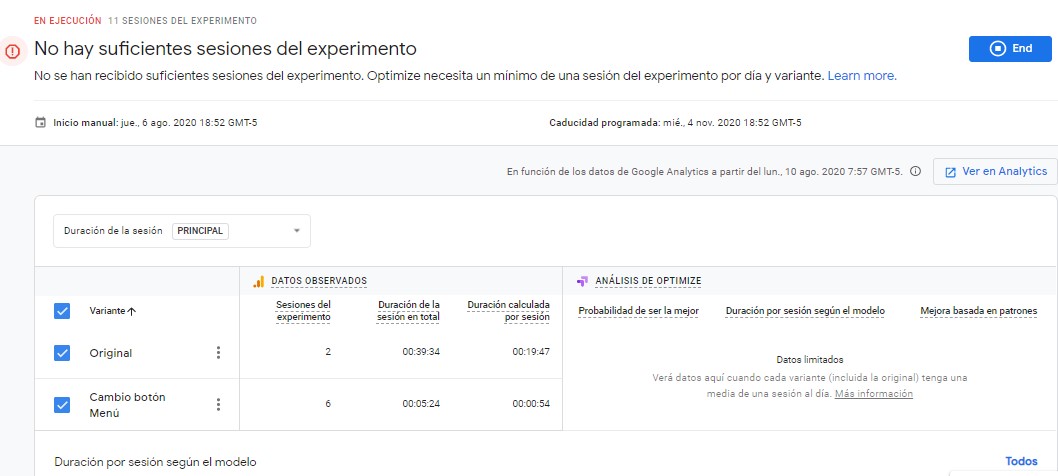
- Dado que apenas lanzamos el experimento no ha traído resultados aún, debemos esperar a que los usuarios empiecen a interactuar con la web.
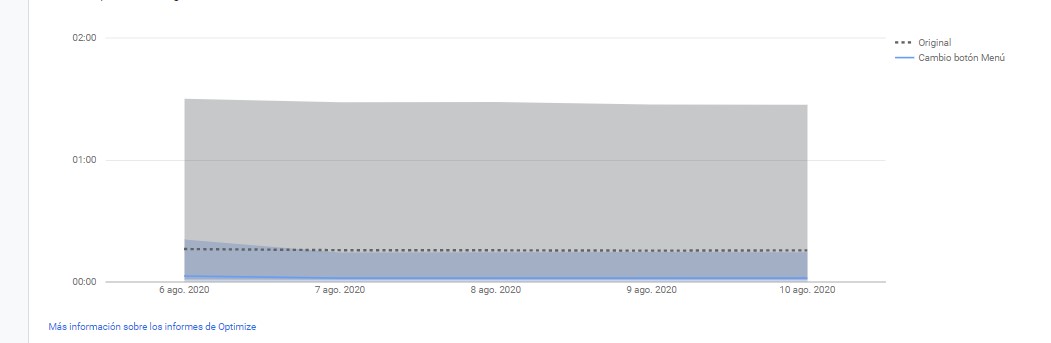
- 4 días después de haber lanzado nuestro experimento podemos evidenciar los resultados hasta el momento
Última modificación: martes, 8 de diciembre de 2020, 23:31