
Página
Tema 6.2 Primeros pasos en SQL server
Resumen
Instalación de SQL Server Express:
Vamos a instalar nuestro motor de base de datos, para ello, puedes dar clic al siguiente enlace:
https://www.microsoft.com/es-es/sql-server/sql-server-downloads
Procedemos a obtener el instalador para SQL server express, es posible usar múltiples versiones de SQL Server, ya que tenemos a SQL server azure, perimetral y entorno local, pero en este curso para los proyectos que estaremos desarrollando es mejor usar SQL Server Express.
Continuando con la descarga, daremos clic en “descargar ahora”:
Ejemplo:
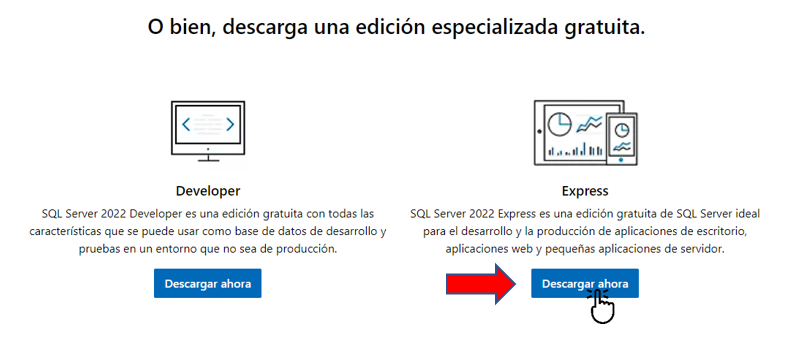
Imagen 1.
Nota: Para una mejor visualización, dar clic sobre la imagen.
Este mismo proceso lo haremos con Visual Studio y lo ejecutamos como administrador.
Luego, saldrá una ventana identica a la imagen 2, donde se comenzará a descargar nuestras bibliotecas o todo lo necesario para la instalación de SQL Server, para que así nosotros lo podamos configurar. Después procedemos a hacer una descarga básica donde él nos descargue nuestro instalador:

Imagen 2.
Nota: Para una mejor visualización, dar clic sobre la imagen.
Es importante tener en cuenta que el idioma que vamos a seleccionar en nuestro instalador debe estar acorde con el idioma de nuestro equipo, en este caso lo vamos a descargar en inglés.
¿Por qué estamos instalando nuestro servidor de base de datos SQL server express en nuestro ambiente?
Normalmente, cuando se crea un proyecto de software, se debe contar con mínimo tres ambientes, el primero es el ambiente de desarrollo, el segundo es un ambiente de aseguramiento de calidad o ambiente de pruebas y el tercero, es el ambiente de produccion. Entonces, nuestro entorno de desarrollo para los ejercicios que estaremos realizando vendría dado por un servidor de base datos (SQL Sever express) que estamos instalando y un entorno de desarrollo o IDE de visual estudio.
Luego de haber cargado y terminado la instalación de nuestro SQL server express saldrá lo siguiente:

Imagen 3.
Nota: Para una mejor visualización, dar clic sobre la imagen.
En la imagen 3 hay una cadena de conexión, la cual indica cómo nosotros nos llegaríamos a conectar a nuestro motor de base de datos desde cualquier otra aplicación. También podemos observar algunas características de lenguaje, recursos de instalación y en la parte de abajo salen algunas opciones como:
- Conectarse ahora
- Personalizar
- Instalar SSMS
En este caso usaremos la opción de “Instalar SSMS" (SQL Server management studio), ya que nos pide tener un motor o un gestor de base de datos, puesto que es el que nos permite administrar la base de datos.
Nos pide descargar SQL server management studio en la versión 19.01:
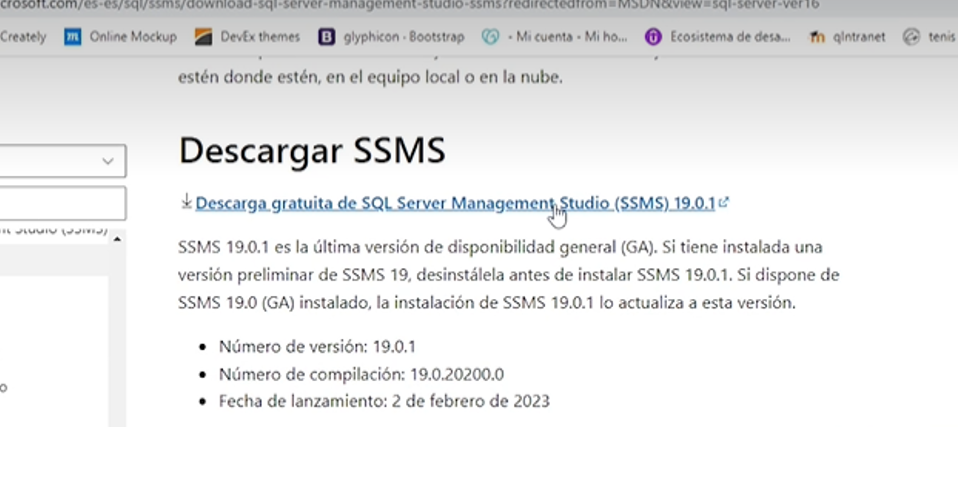
Imagen 4.
Nota: Para una mejor visualización, dar clic sobre la imagen.
Una vez terminada nuestra descarga, nuevamente ejecutamos nuestro instalador, en donde nos muestra una ruta donde se irá a instalar SQL server management studio versión 19 y le damos clic en instalar, como se muestra en la imagen 5:

Imagen 5.
Nota: Para una mejor visualización, dar clic sobre la imagen.
De esta manera, tenemos nuestra aplicación de SQL Serever management studio configurada y estaríamos terminando con esta instalación.
Última modificación: miércoles, 17 de mayo de 2023, 13:28