
Página
Tema 1.2 - Creación de variables de entorno
Creación de variable de entorno.
Ahora procedamos a declarar una variable de entorno para ejecutar la herramienta ADB (Android Debug Bridge) que nos permite interactuar con nuestro dispositivo android (emulado o real) de una forma más avanzada y completa, y poder usar esta herramienta desde cualquier lugar del símbolo de sistemas sin la necesidad de especificar la ruta en donde se encuentra el ADB..
Antes de crear nuestra variable de entorno, vamos a encontrar la ruta en la que está ubicada la carpeta SDK, para esto seguimos los siguientes pasos:
- Nos ubicamos en la interfaz de Android Studio.
- Damos clic en la opción “File” que se encuentra en la barra de herramientas.
- Luego, dentro del menú que se nos despliega, buscamos la opción “Settings” y le damos clic.
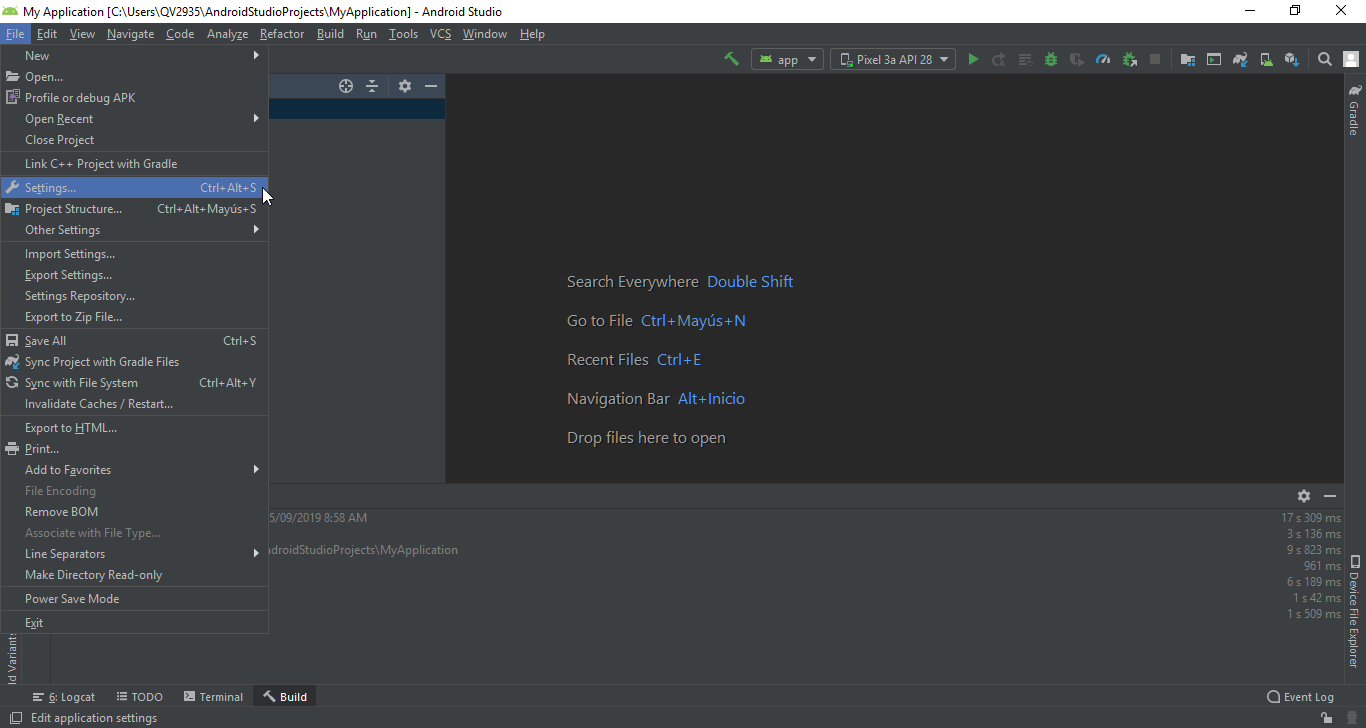
Se nos muestra una ventana en donde ejecutamos los siguientes pasos:
- Hacemos doble clic en la opción “Appearance & Behavior”.
- Luego en los opciones que se despliegan, buscamos la opción “System Settings” y damos doble clic.
- Al hacer el segundo paso se nos volverá a desplegar varios opciones y buscamos la opción “Android SDK” para luego dar clic.
- Ahora nos fijamos en la ruta que aparece en la opción “Android SDK Location”, la copiamos y luego accedemos a ella desde nuestro ordenador.

Abrimos el explorador de archivos y pegamos la ruta que copiamos en el paso anterior, al hacer esto aparecerá la siguiente ventana.
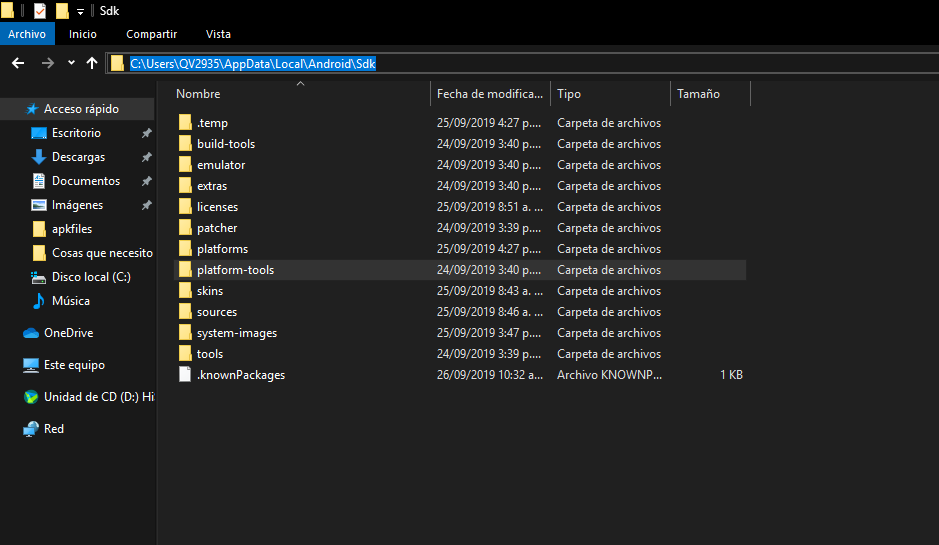
Una vez en la carpeta SDK, hacemos doble clic en “platform-tools” y copiamos su respectiva ruta. Se puede observar que dentro de esta carpeta se encuentra la aplicación ADB que es necesaria para ver si el dispositivo está conectado o no y otras funcionalidades que se requieren para poder realizar las pruebas.
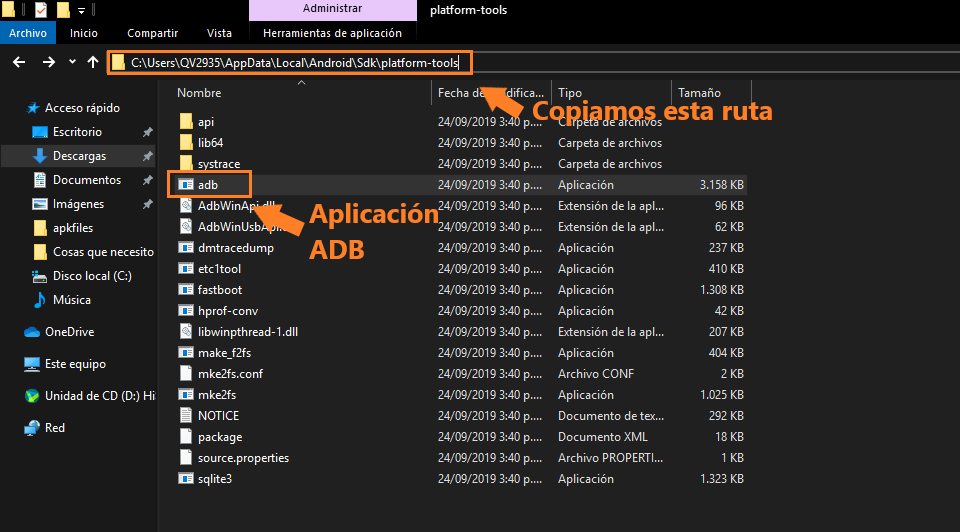
Con la ruta para acceder al ADB ya obtenida, procedemos a crear la variable de entorno para poder ejecutar esta aplicación desde cualquier lugar del símbolo del sistema sin necesidad de acceder a la carpeta mostrada anteriormente.
Para crear una variable de entorno debemos ingresar al explorador de archivos y realizar los siguientes pasos:
- En la parte izquierda de la pantalla, nos dirigimos a la opción “Este equipo” y le damos clic derecho.
- Al realizar esto, nos aparecerá varias opciones en la cual buscamos la que se llama “Propiedades” y presionamos clic en ella.
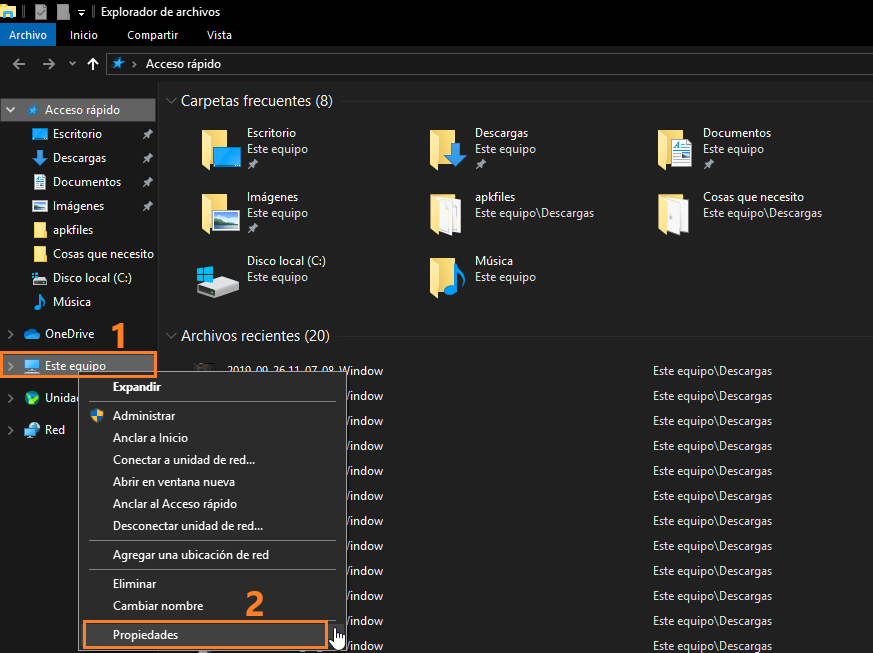
Luego se mostrará una pantalla en donde aparece la información básica de nuestro equipo, pero nos fijamos en la parte izquierda de la ventana en la opción “Configuración avanzada del sistema” y le damos clic.

Ahora veremos una ventana que es sobre las propiedades del sistema, le damos clic en la pestaña “Opciones avanzadas” y luego damos clic en el botón “Variables de entorno”.

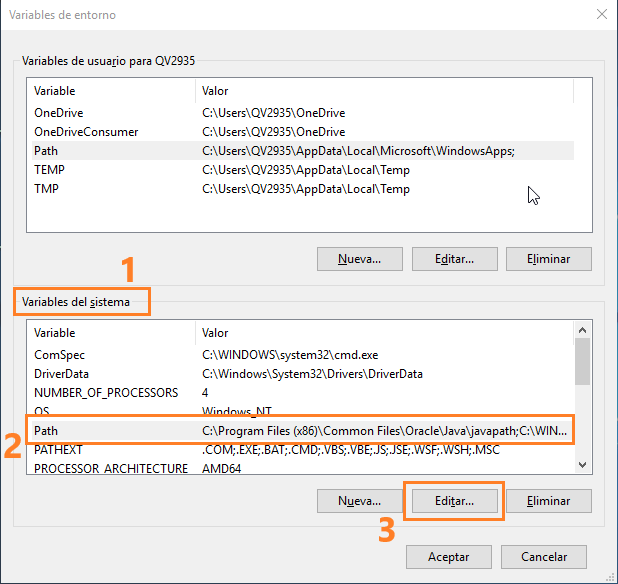
En esta nueva pantalla nos dirigimos a la sección “Variables del sistema”, seleccionamos la variable “Path” y por último le damos clic en el botón “Editar”.
Nos sale una ventana en la cual nos muestra todas la rutas que podemos acceder directamente desde el símbolo del sistema. Ahora debe dar clic en el botón “Nuevo” y pegar la dirección que se copió anteriormente en donde está ubicado la aplicación ADB.
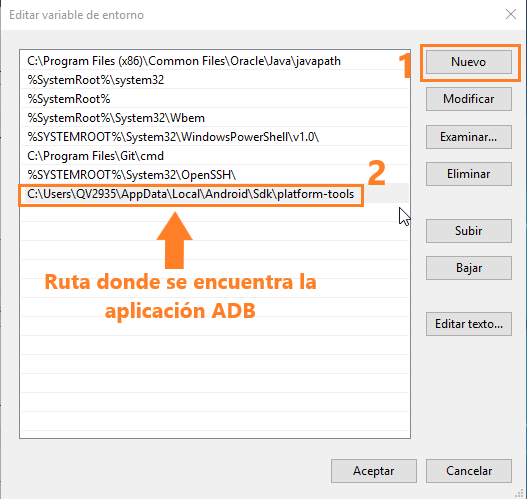
A continuación damos clic en el botón “Aceptar”.
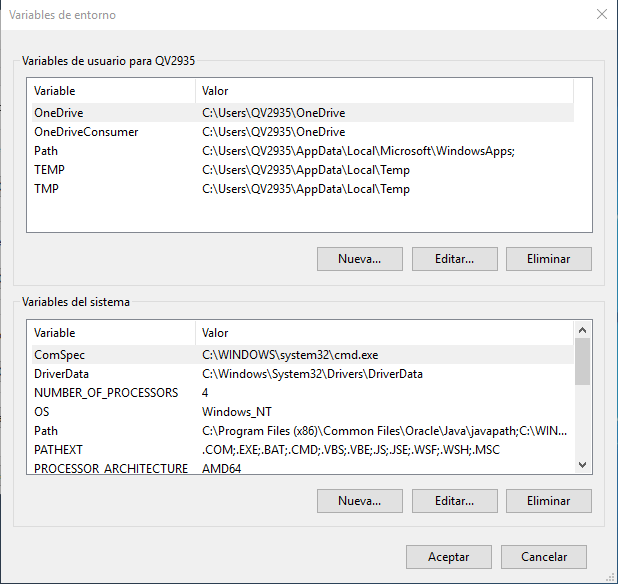
Adicionalmente debemos crear una variable de entorno llamada ANDROID_HOME y en el valor de la variable colocar la ruta que tenemos hacia la carpeta SDK. Para esto, primero nos paramos en la interfaz de “Variables de entorno”.
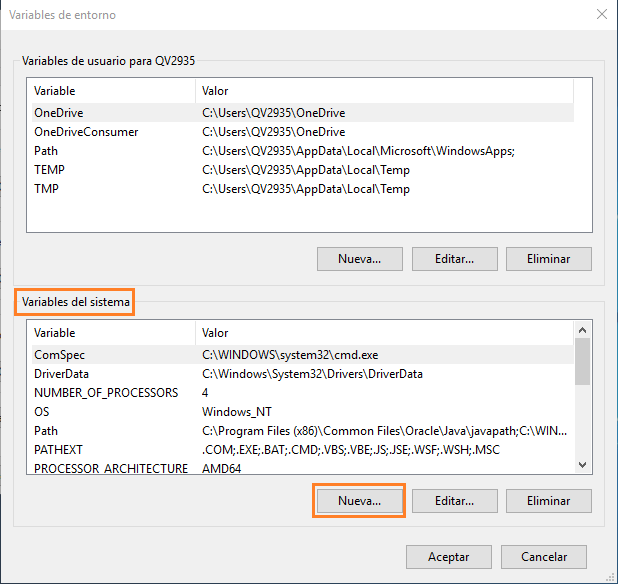
Luego nos situamos en la sección de “Variables del sistema” y damos clic en el botón “Nueva”.
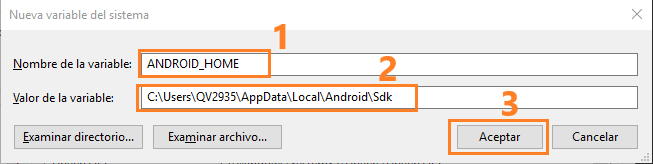
A continuación nos sale un cuadro donde debemos seguir los siguientes pasos:
- En el label Nombre de la variable escribimos “ANDROID_HOME” (sin comillas).
- En el label Valor de la variable ingresamos la ruta que tenemos hacia la carpeta SDK.
- Por último damos clic en el botón “Aceptar”.
Debemos observar ahora que en la sección “Variables del sistema” tenemos la variable ANDROID_HOME con su respectivo valor.

Por último se tiene que colocar dentro de los valores de la variable “Path” la variable “ANDROID_HOME” y por ende debemos seleccionar la variable “Path” y dar clic en el botón “Editar”.

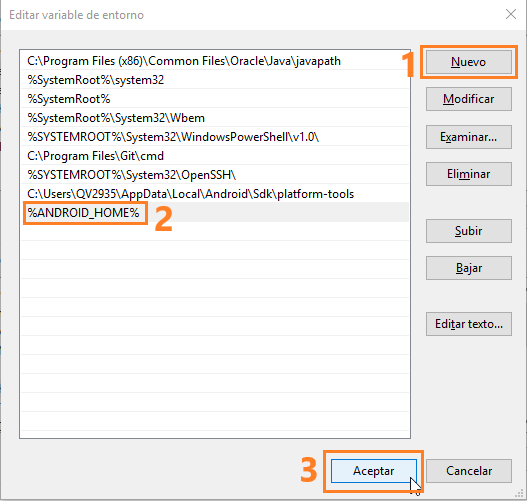
Saldrá una interfaz para poder editar las rutas que tiene la variable “Path”, entonces hacemos lo siguiente:
- Damos click en el botón “Nuevo”.
- Luego escribimos “%ANDROID_HOME%” (sin comillas).
- Presionamos el botón “Aceptar”.
Para que se guarden todos los cambios de las variables de entorno simplemente le damos al botón“Aceptar” a todas las ventanas.
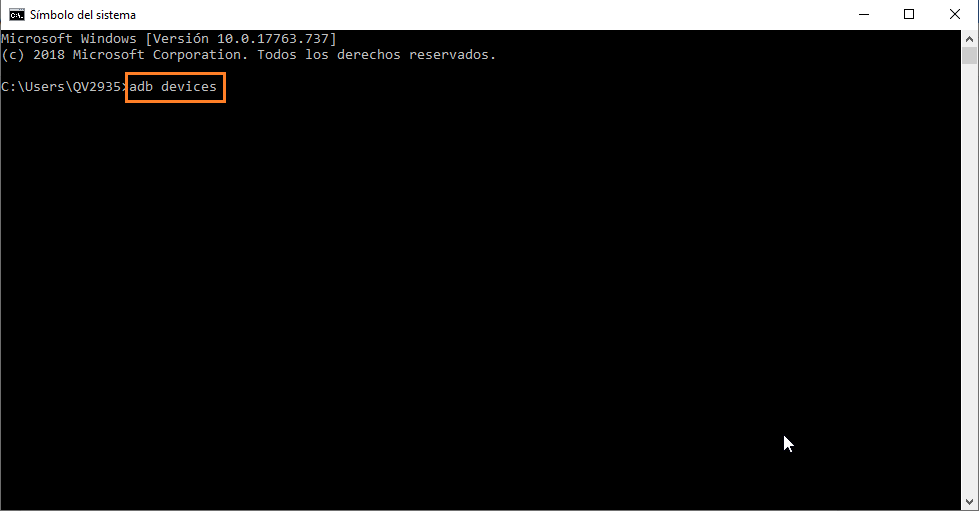
Luego de hacer todos estos pasos, es tiempo de ver si nuestra variable quedó bien configurada y podemos acceder al ADB desde el símbolo del sistema y para eso abrimos el símbolo del sistema y escribimos el comando “adb devices” (sin comillas) y pulsamos la tecla ENTER.
Nota: El dispositivo emulado debe estar encendido para que se pueda detectar.
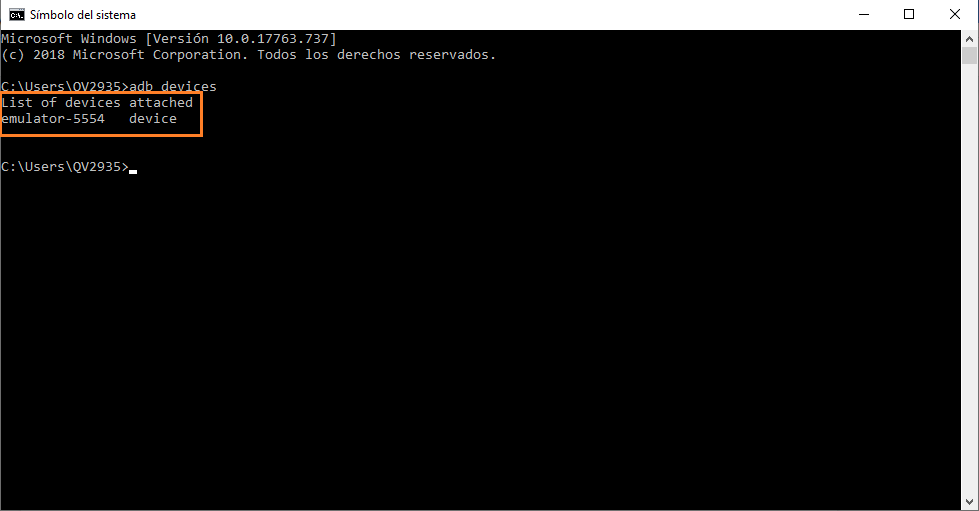
Si todo salió bien, vamos a observar la lista de todos los dispositivos que tenemos conectados con su respectivo nombre.
Última modificación: lunes, 11 de mayo de 2020, 22:19