
Página
Tema 1.4 - Instalación Librerías Appium
Librerías Appium Java-Client, Selenium Java-Client, TestNG y Apache Commons Lang.
Lo último que
necesitamos para tener todas las herramientas para automatizar las pruebas en
las aplicaciones móviles es descargar las librerías de Java necesarias para
importarlas dentro de la IDE Eclipse, dado que utilizaremos este lenguaje
programación para realizar los test.
Librería Appium Java-Client.
Ingresamos al
enlace Appium Java-Client, en esta página buscamos
“Donwload java-client.jar” y presionamos clic para que comience a descargar
esta biblioteca.
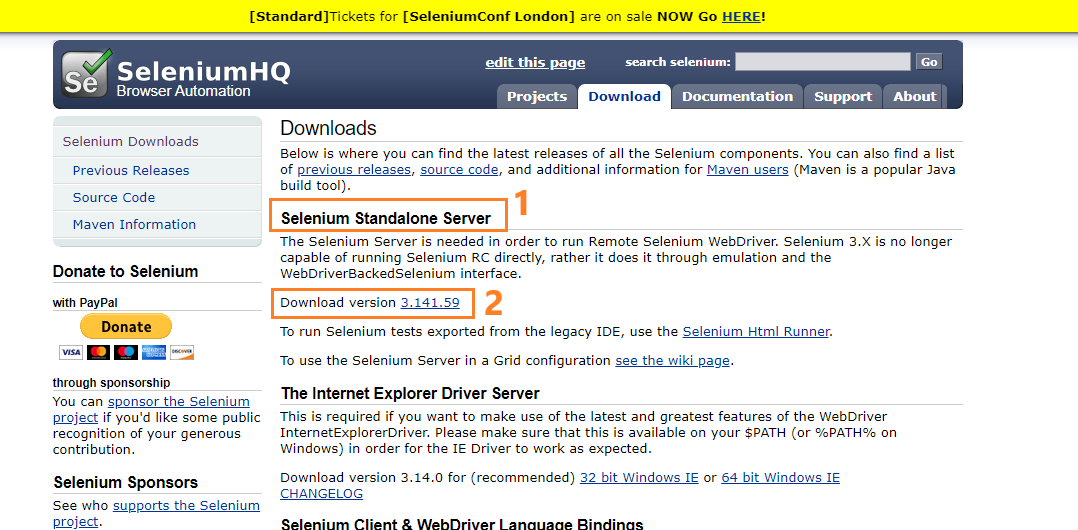
Librería Selenium Standalone Server
Ingresamos al
enlace Selenium
Standalone Server, luego en la página buscamos la sección “Selenium
Standalone Server” y por último le damos clic en “Download” para iniciar la
descarga de la biblioteca.
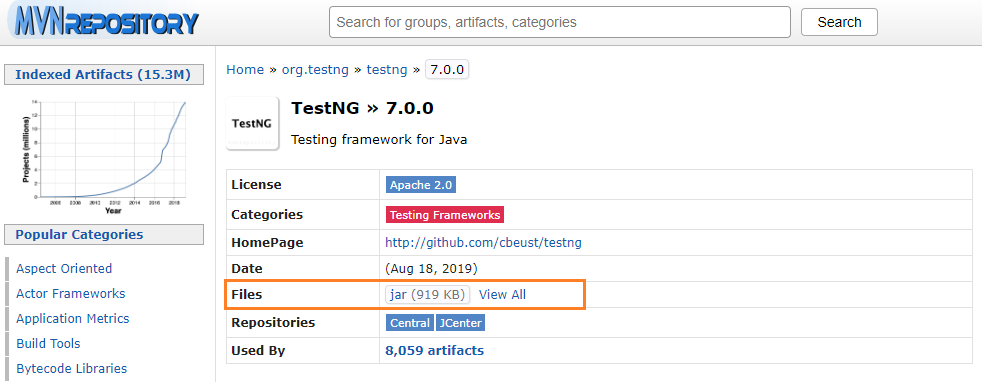
Ingresamos a la
página TestNG, en ella se nos muestra una breve
información de esta librería en donde buscamos la fila “Files” y le damos clic
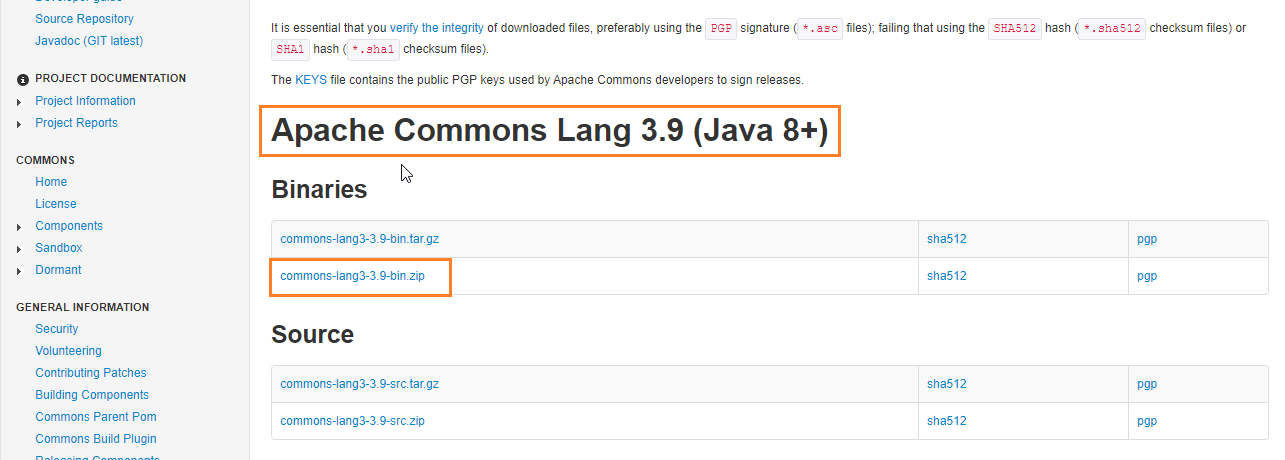
al enlace “jar”, al hacer esto se nos empezará a descargar el archivo .jar. Ingresamos al
enlace Commons Lang, una vez en esta página buscamos
la sección “Apache Commons Lang 3.9 (Java 8+)” y pulsamos clic en la opción
“commons-lang3-3.9-bin.zip” para iniciar la descarga del archivo .jar. Ahora que tenemos
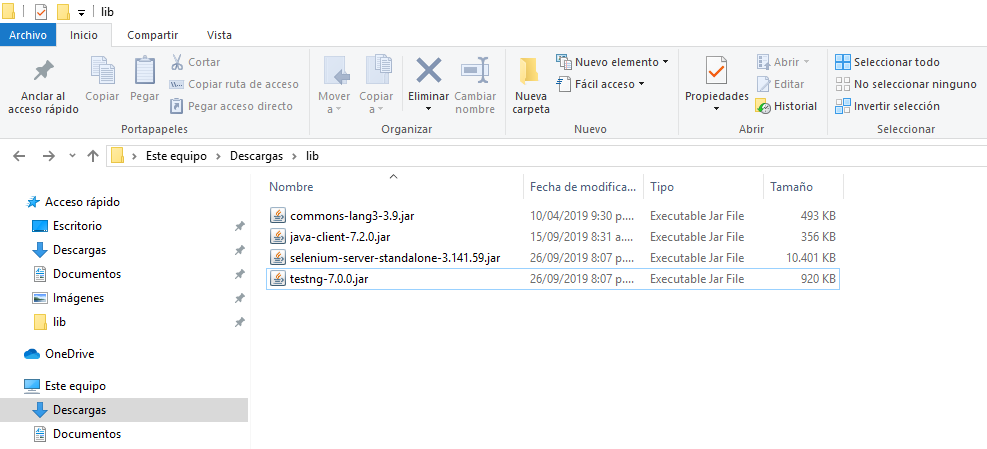
todas las librerías descargadas, procedemos a guardarlas en una carpeta. En la
carpeta deberíamos tener dos archivos con extensión .jar y otros dos en formato
.zip. En el archivo
“jar_files.zip” sólo nos interesa el archivo ejecutable jar
“java-client-7.2.0”, mientras que en “commons-lang3-3.9-bin.zip” debemos
obtener el archivo jar “commons-lang3-3.9.jar”. Luego de conseguir estas dos
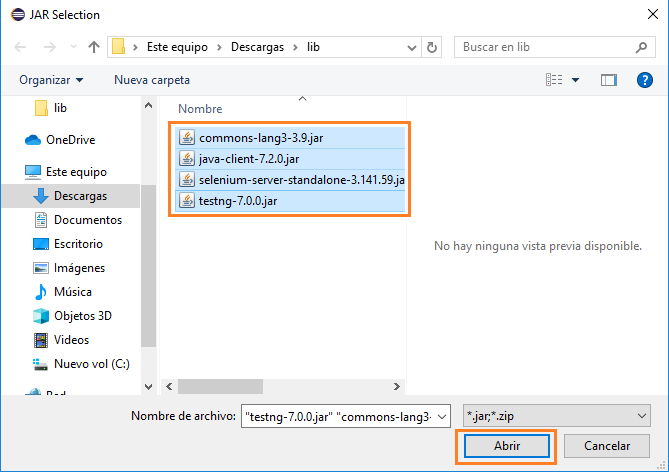
bibliotecas y eliminar el resto que estaban en el archivo .zip, deberíamos tener solo 4
bibliotecas: “commons-lang3-3.9.jar”, “java-client-7.2.0”,
“selenium-server-standalone-3.141.59.jar” y “testng-7.0.0.jar”. Ya tenemos las
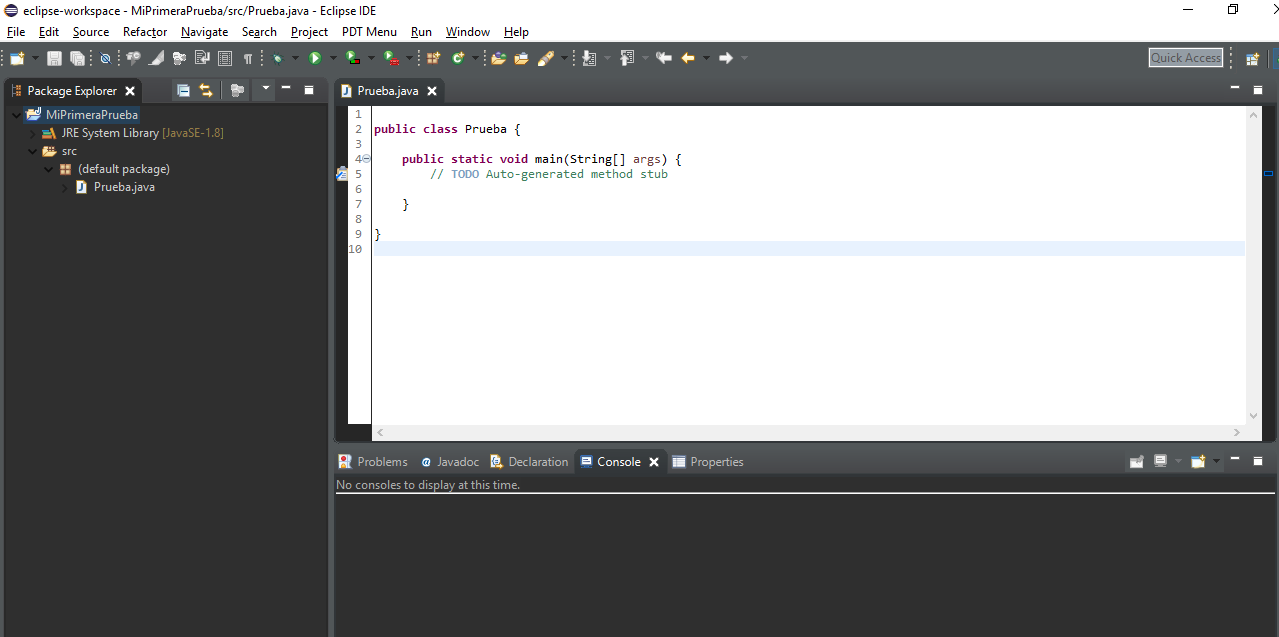
bibliotecas necesarias, ahora abrimos el IDE Eclipse y creamos un nuevo
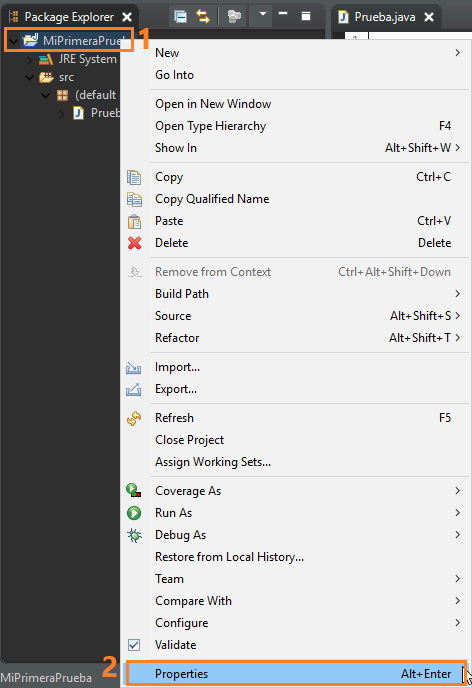
proyecto. Ahora nos ubicamos
en la carpeta de nuestro proyecto, presionamos clic derecho y buscamos la
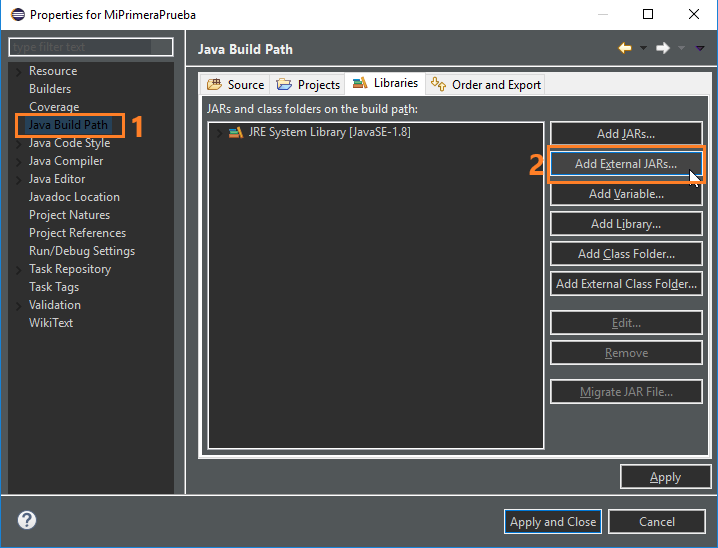
opción “Properties” a la cual le damos clic. Posteriormente se
nos muestra una ventana en donde debe seguir los siguiente pasos: Nos saldrá un
cuadro donde debemos ubicar la carpeta en donde tenemos los archivos JARs, una
vez encontrado ingresamos a ella, seleccionamos todas las bibliotecas y damos
clic en botón “Abrir”. Ahora vemos como
los archivos JARs están agregados y para aplicar estos cambios definitivamente
damos clic en el botón “Apply and Close”. Para finalizar y
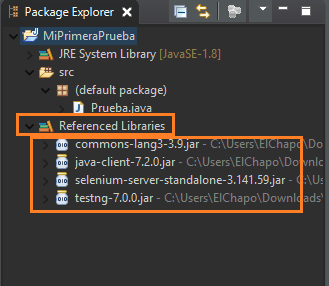
verificar que las librerías si se agregaron a nuestro proyecto, nos dirigimos a
éste y vemos que se creó una nueva sección “Referenced Libraries”, y dentro de
ella se encuentran los JARs que descargamos.Librería
TestNG
Librería Apache Commons Lang


Última modificación: lunes, 11 de mayo de 2020, 22:20