
Página
Tema 2.1 - Docker en Windows
Docker en Windows
Hasta no hace mucho Docker solo era soportado por sistemas operativos Linux, pero desde el 2016 es posible hacer uso de esta tecnología en Windows:
- Windows Server 2016
- Windows 10 (Anniversary Edition)
Pero es de anotar que existe una gran diferencia entre Docker para Windows Server 2016 y Windows 10.
Los contenedores de Windows Server comparten el kernel con el contenedor host y todos los contenedores corren en el host. Mientras que en Windows 10 se hace uso de Hyper-V el cual es un programa de virtualización de Microsoft para los sistemas de 64 bits (Windows 10 Pro, Enterprise y Windows Server) de manera que se puedan crear y ejecutar máquinas virtuales encima de un sistema operativo host como si se trataran de equipos físicos.
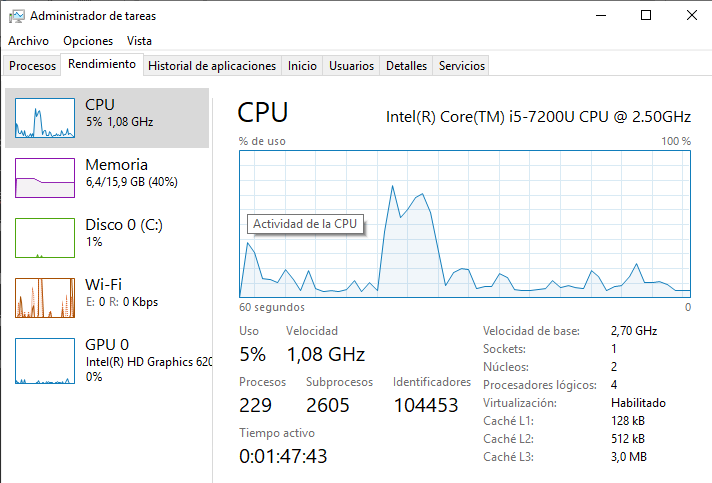
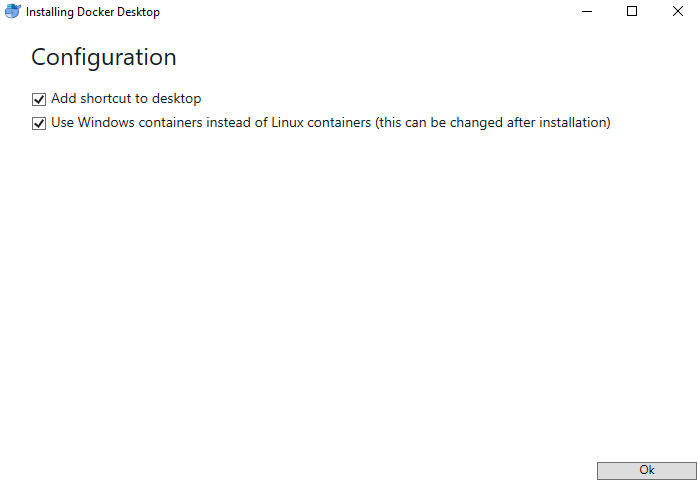

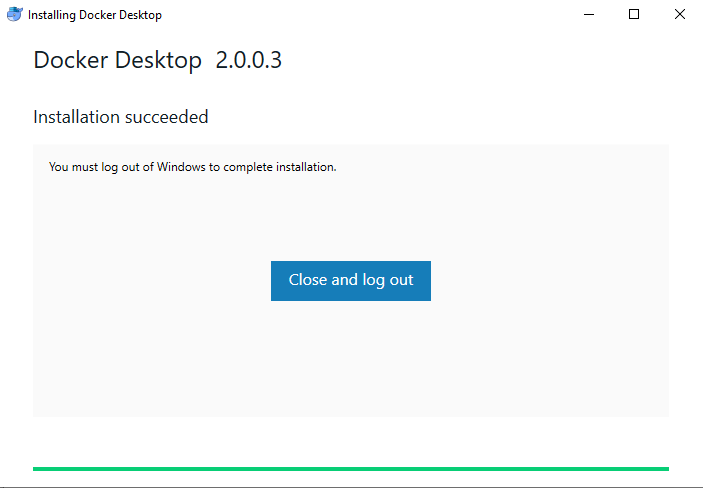

Una vez docker esté listo para ser usado nos mostrará una ventana como la siguiente:
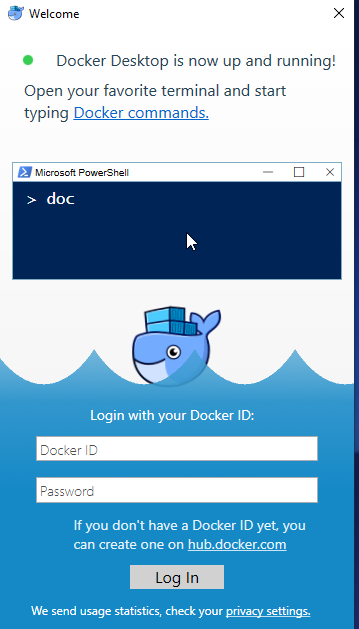
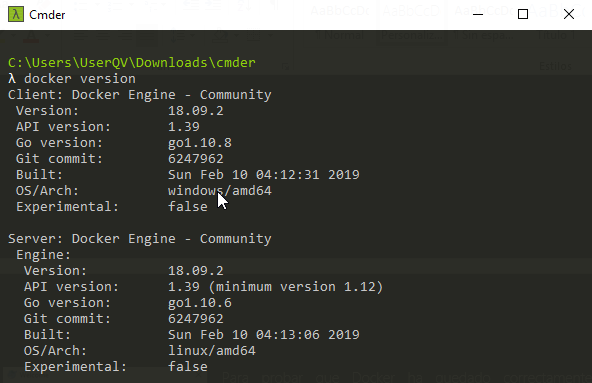
Para probar que Docker ha quedado correctamente instalado lo que debemos hacer es abrir la consola de comandos de nuestra preferencia y lanzar el comando “docker versión”, con esto se nos mostrará la información de nuestra instalación de Docker.
VirtualBox
Para llevar a cabo la instalación de Docker a través de una máquina virtual necesitaremos tener:
- El virtualizador, en este caso VirtualBox
- Descargar la imagen del sistema operativo, para este ejemplo Ubuntu en su versión 18.04.2 LTS.

Una vez descargado e instalado VirtualBox procedemos a crear la máquina virtual. Para ello le asignamos el nombre de la máquina virtual, la ruta en donde quedará almacenada, el tipo, es decir si es de la familia de Windows, Linux u otras, y la versión en donde indicamos la versión exacta del sistema operativo y el sistema de archivos.
Para nuestro caso crearemos una imagen de Ubuntu.
Configuraciones de la máquina virtual:

La cantidad de memoria RAM dependerá de las características del host, pero se recomienda no instalar menos de 2048MB.
En la sección de red seleccionar la opción “NAT” de manera que nuestra distribución de Ubuntu pueda ser actualizada.
Hacer las configuraciones del caso para que nuestro Ubuntu quede instalado.
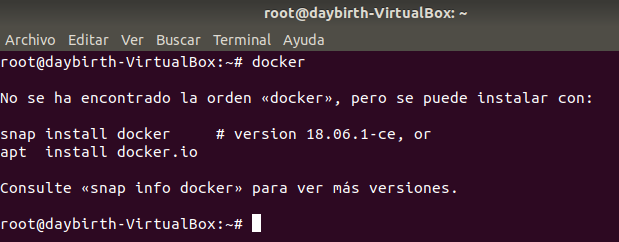
Una vez estemos en nuestra máquina de Ubuntu, debemos abrir una terminal y pasarnos al usuario sudo por medio del comando “sudo su –“y comprobar que no tenemos instalado Docker, para ello en la terminal escribimos el comando “docker” y deberá salir un mensaje como el siguiente:
Para contar con los paquetes más recientes lo que haremos será actualizar la distribución de Ubuntu, digitando “apt-get update” en la terminal, esperaremos a que se descarguen todas las actualizaciones.
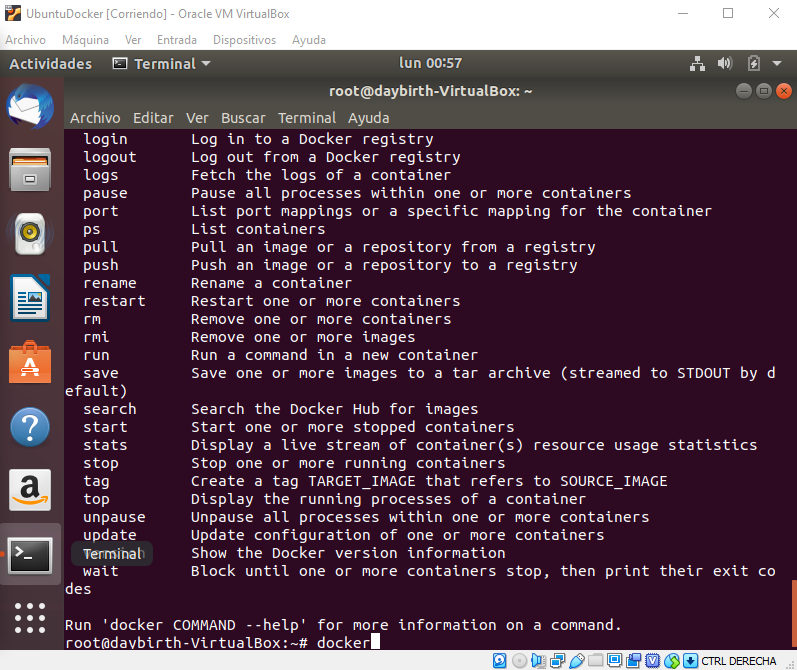
Ahora para instalar la versión más reciente de Docker escribir el siguiente comando en la terminal de Ubuntu “apt install docker.io” y aceptaremos todas las confirmaciones solicitadas. Una vez haya finalizado la instalación verificaremos que la instalación haya sido exitosa, esto lo haremos escribiendo en la terminal el comando “docker” para ver la ayuda de Docker.
Ahora veremos dos comandos más, con los cuales podremos verificar la versión que tenemos instalada de, así como la información de la instalación de Docker. Para ello vamos a la terminal de Ubuntu y digitamos “docker version”, de esta manera nos mostrará toda la información relacionada a la versión.

Ahora si queremos ver información de la cantidad de contenedores que tenemos, cuántos están corriendo en este momento, cuántas imágenes se tienen descargadas, la versión del servidor, pluggins, kernel, tipo de sistema operativo y demás, lo que debemos hacer es ir a la terminal y escribir el siguiente comando “docker info”

Última modificación: lunes, 11 de mayo de 2020, 21:31