
Página
Tema 2.1 - Instalación y configuración de Jenkins en Windows
Requisito: Es necesario que en su ordenador tenga instalado JDK (Java Development Kit), entre más actualizada la versión, mucho mejor.
Lo primero que debemos hacer es ingresar en el siguiente enlace para descargar el instalador de este servidor de automatización basado en Java: Descargar Jenkins.
Una vez en el sitio web, presionamos clic en el botón “Download”.
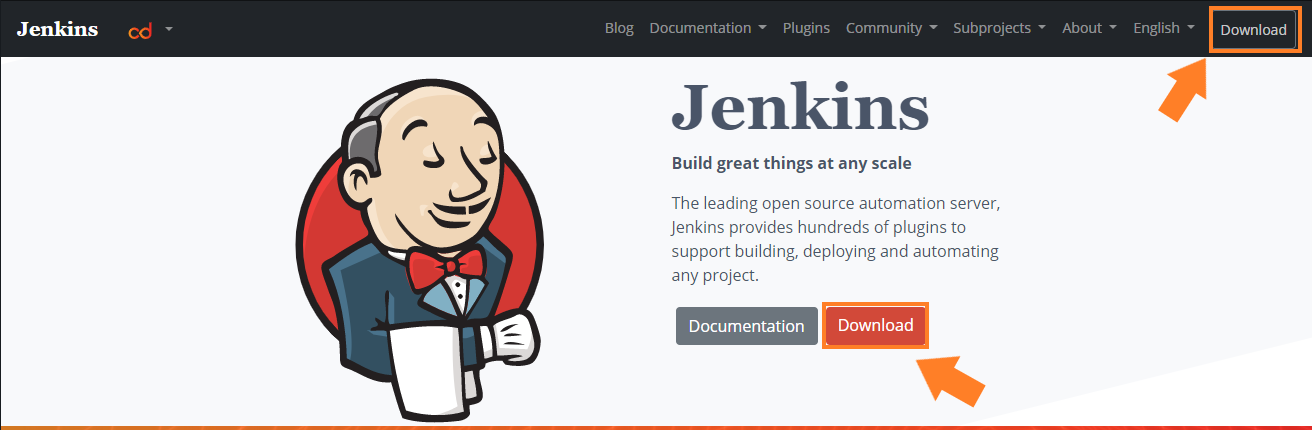
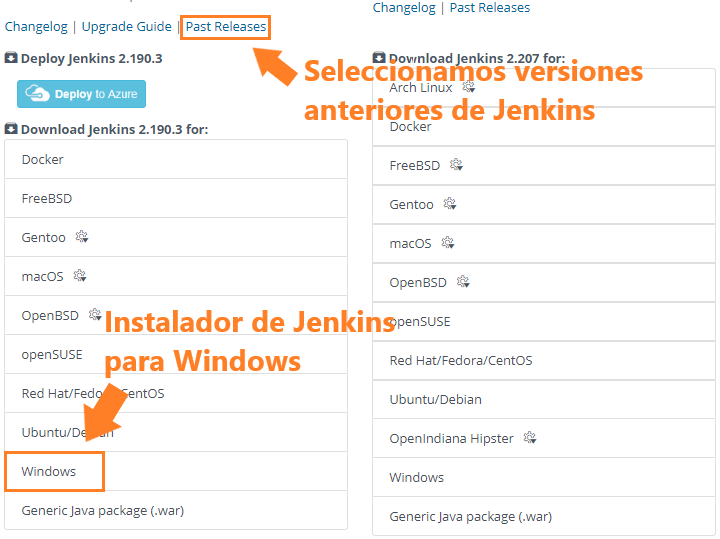
Al presionar cualquiera de los dos botones de “Download”, se nos mostrará una lista con los diferentes sistemas operativos en el cual podemos instalar Jenkins. En nuestro caso vamos a utilizar la plataforma Windows, por ende, damos clic en la opción “Windows” para iniciar la descarga.
Adicionalmente podemos descargar versiones anteriores de Jenkins si damos clic en la opción “Past Releases”.
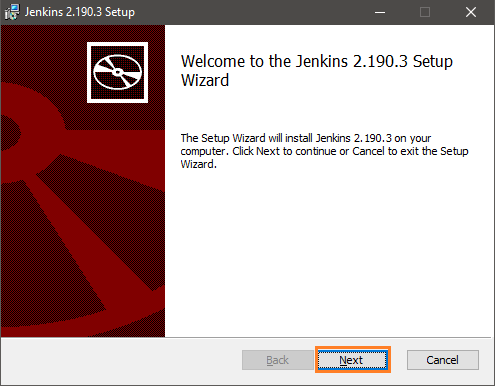
El instalador estará comprimido en un archivo .zip, procedemos a descomprimirlo y luego darle doble clic al archivo “jenkins.msi” para comenzar la instalación. Al hacer esto se nos abrirá el asistente de bienvenida y le damos clic en el botón “Next”.
Posteriormente, se nos despliega un cuadro de diálogo donde elegimos la ruta para guardar Jenkins, cuando hayamos puesto la ruta, presionamos clic en el botón “Next”.
Se recomienda dejar la ruta por defecto.

Ahora se muestra otra interfaz en la cual le damos clic en botón “Install” para para instalar nuestra herramienta de automatización.

A continuación, se nos muestra un nuevo cuadro diálogo donde visualizamos el estado de la instalación.

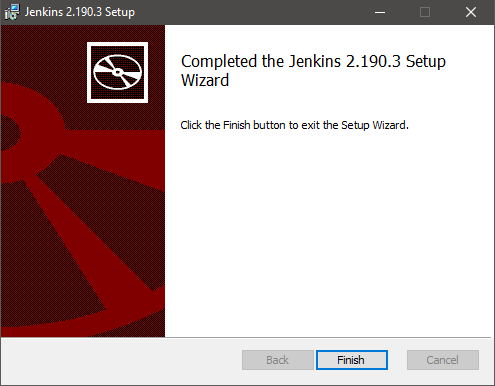
Por último, se nos muestra una interfaz que nos dice que la instalación de Jenkins finalizó, entonces simplemente le damos clic en el botón “Finish” para salir del asistente de instalación.
Cuando se cierre el asistente de instalación, se nos abrirá automáticamente el navegador donde veremos una pantalla de Jenkins que pide introducir una contraseña para poder configurarla.
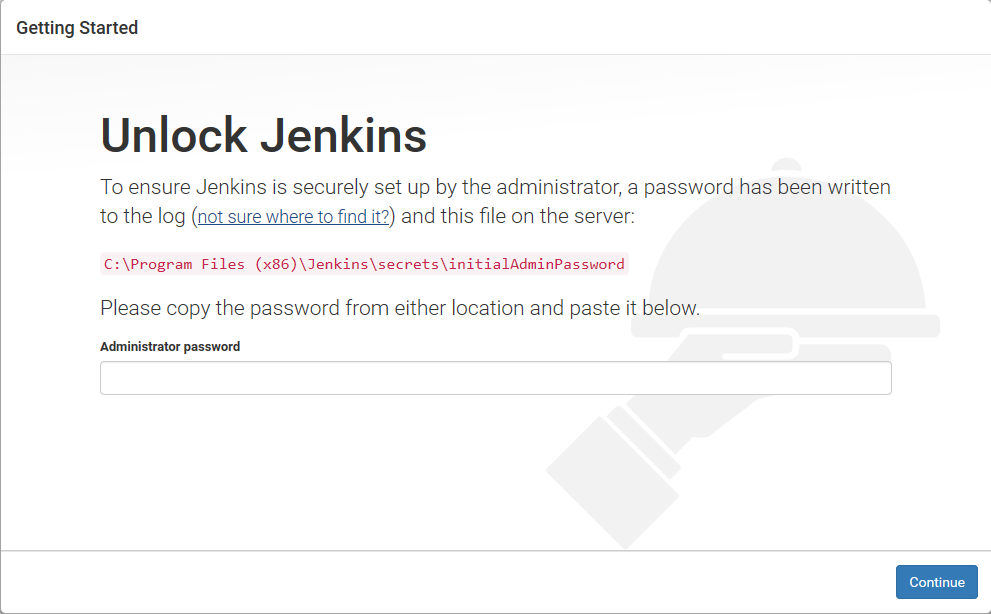
Nota: Si la ventana del navegador no se abre automáticamente para poder introducir la contraseña y configurar Jenkins, podemos hacerlo manualmente abriendo nuestro browser y colocar la siguiente dirección: http://localhost:8080.
Para encontrar la contraseña que debemos introducir, nos dirigimos a la ruta que nos indica la pantalla de Jenkins que se nos mostró en el navegador.
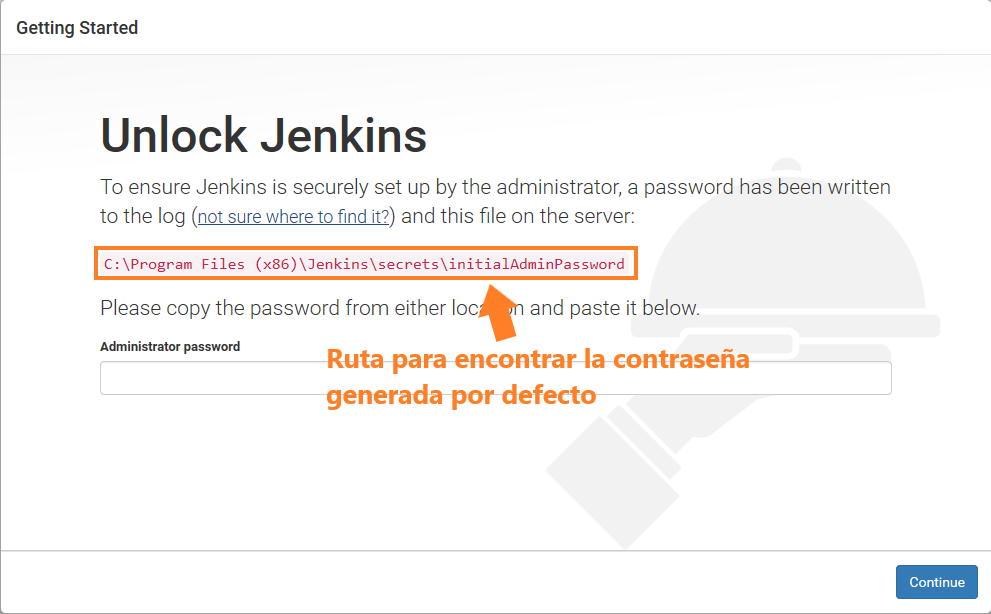
Cuando estemos en la ruta que se nos indicó en la imagen anterior, abrimos el archivo “initialAdminPassword” ya sea mediante el bloc de notas, notepad++ o cualquier editor de texto que usted desee, copiamos la contraseña, luego la pegamos en donde nos piden la clave y por último le damos clic en el botón “Continue”.

Después visualizamos una pantalla de bienvenida de Jenkins donde podemos escoger entre instalar los plugins que la comunidad de Jenkins usa con más frecuencia o instalar los plugins que nosotros veamos más conveniente para nuestras necesidades. Nosotros le daremos clic a la primera opción para que nos instale los plugins más usados.

Ahora nos sale una ventana instalando todos los plugins. Este proceso puede tardar unos cuantos minutos.

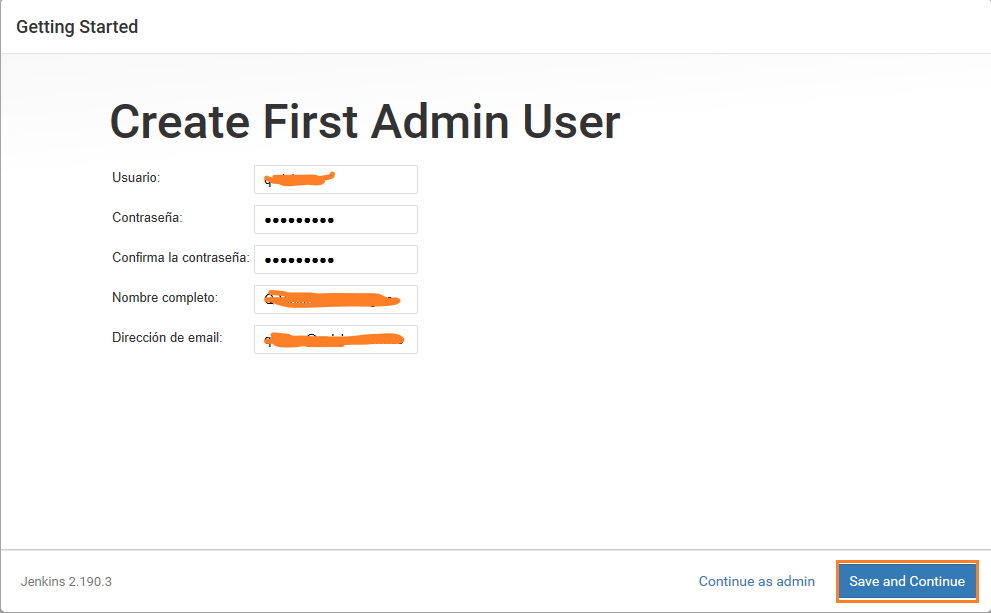
Luego de que se instalen los plugins nos aparecerá una ventana para crear la cuenta del usuario administrador, en esta pantalla llenamos los datos que nos piden y por último presionamos el botón “Save and Continue”.
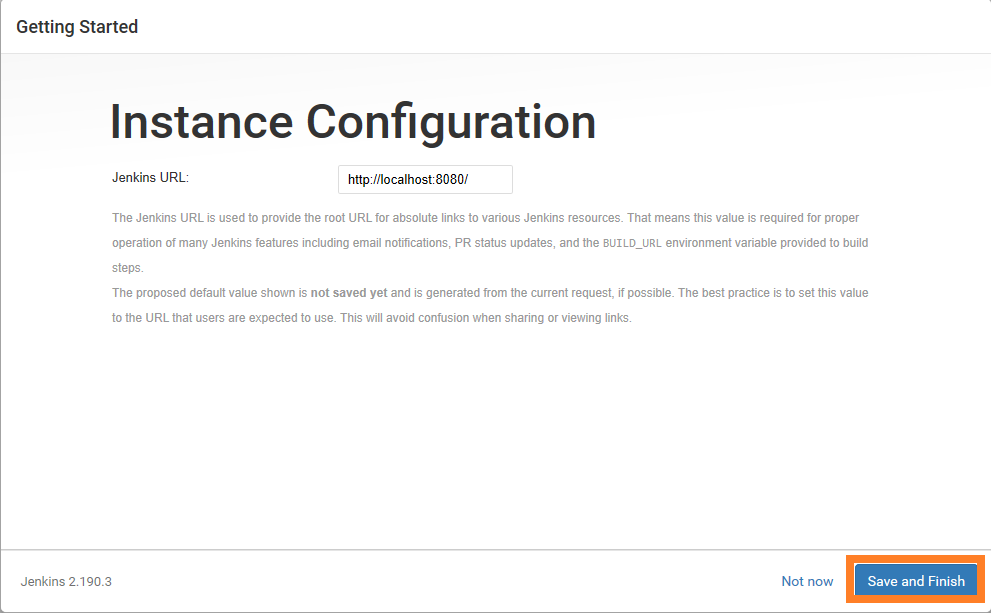
Más adelante, aparece una ventana en donde establecemos la URL para vincular los recursos de Jenkins y así garantizar el correcto funcionamiento de sus características. Recomendamos en estos momentos dejar la dirección que está por defecto que es la de http://localchost:8080/. Una vez hecho esto, le damos clic en el botón “Save and Finish”.
Ahora se muestra otra ventana donde nos avisa que la configuración de Jenkins ya está completa y procedemos a darle clic en el botón “Start using Jenkins” para empezar a utilizar este servidor para automatizar todo tipo de tareas relacionadas con la creación, prueba y entrega o implementación de software.

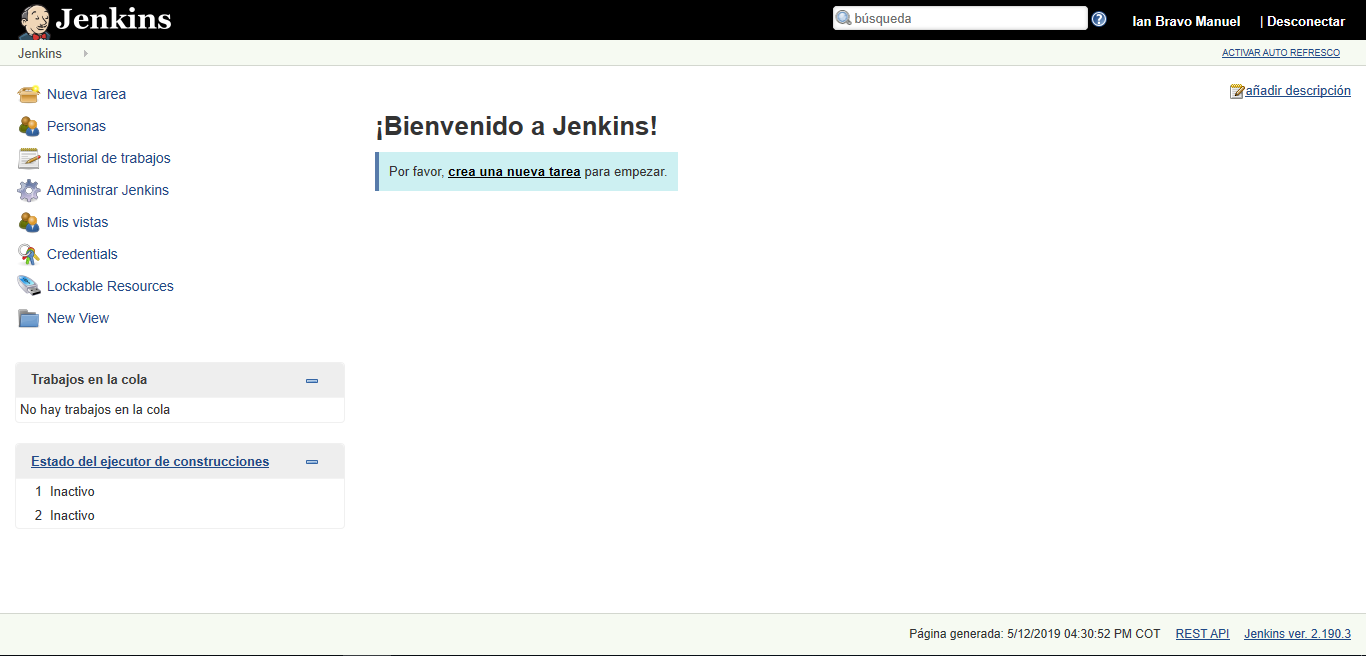
Es recomendable cambiar el puerto de Jenkins que viene por defecto en el 8080 porque puede haber aplicaciones ejecutándose en este mismo puerto y ocasionar conflictos provocando que Jenkins no funcione adecuadamente.
Entonces lo que vamos a hacer es buscar la ruta en donde se instaló Jenkins. En mi caso la ruta es: C:\Program Files (x86)\Jenkins, usted debe verificar la ubicación en donde lo instaló.
Cuando esté en la carpeta de Jenkins, tenemos que buscar un archivo con nombre “jenkins.xml”.
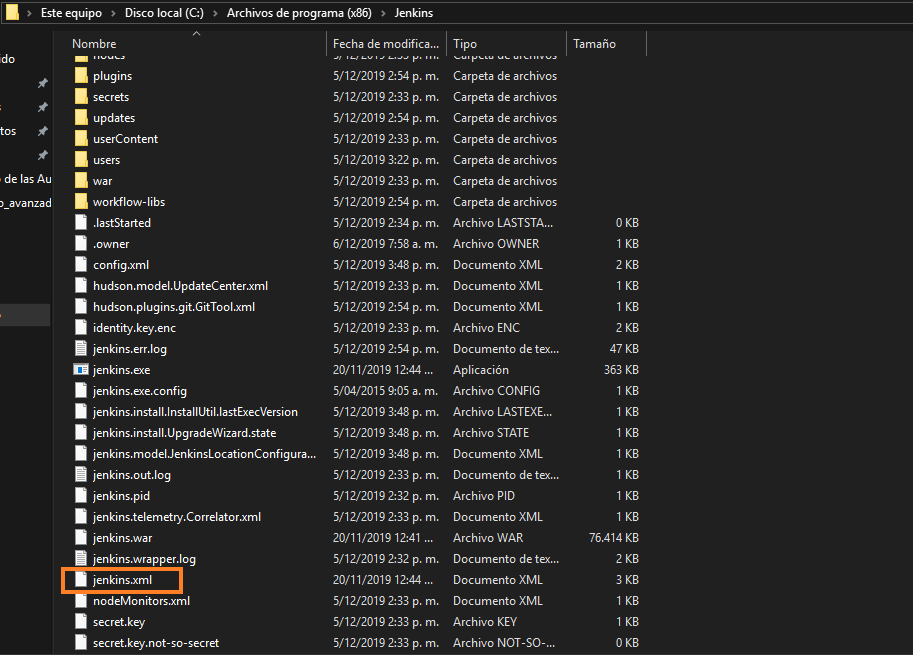
Una vez localizado el archivo, lo abrimos con cualquier editor de texto y buscamos la siguiente línea:

En esta línea cambiamos el atributo httpPort=8080 por httpPort=9090, guardamos y cerramos el archivo.
Nota: Debe abrir el archivo “jenkins.xml” con privilegios de administrador, de lo contrario puede no efectuarse el cambio.

Luego de haber hecho el cambio de puerto en el archivo, nos dirigimos a el navegador donde tenemos iniciado Jenkins y en la barra de direcciones escribimos la siguiente URL: http://localhost:8080/restart para reiniciarlo.
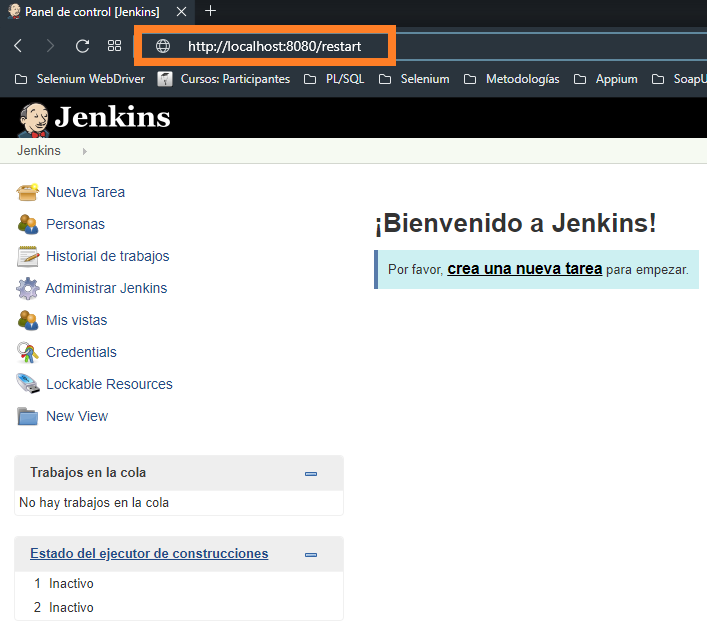
Ahora nos saldrá una nueva interfaz en la cual nos pregunta si queremos reiniciar Jenkins. Le damos que sí y aparecerá una pantalla en donde se está reiniciando.

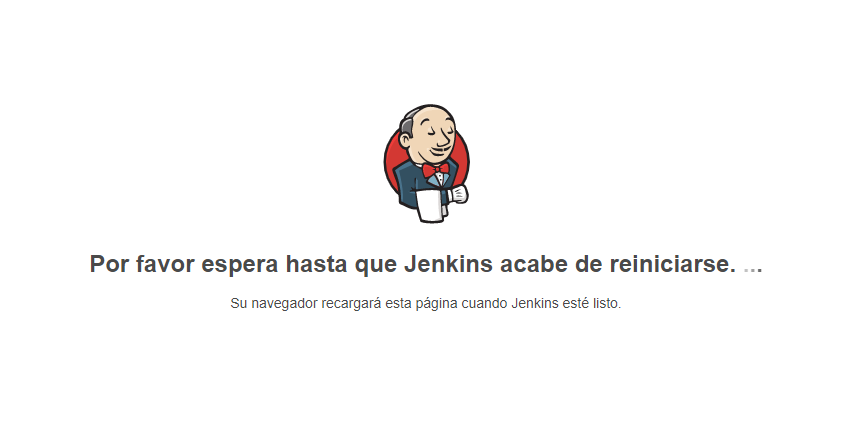
Puede que Jenkins no se reinicie de forma automática o nos redirija a una página no existente, entonces lo que debemos hacer es iniciarlo de manera manual, para esto, nos ubicamos en la barra de direcciones del navegador y ponemos la URL: http://localhost:9090, “9090” hace referencia al puerto que nosotros le asignamos anteriormente.
Cuando hayamos ingresado a la URL, debe aparecer la pantalla de acceso de Jenkins.
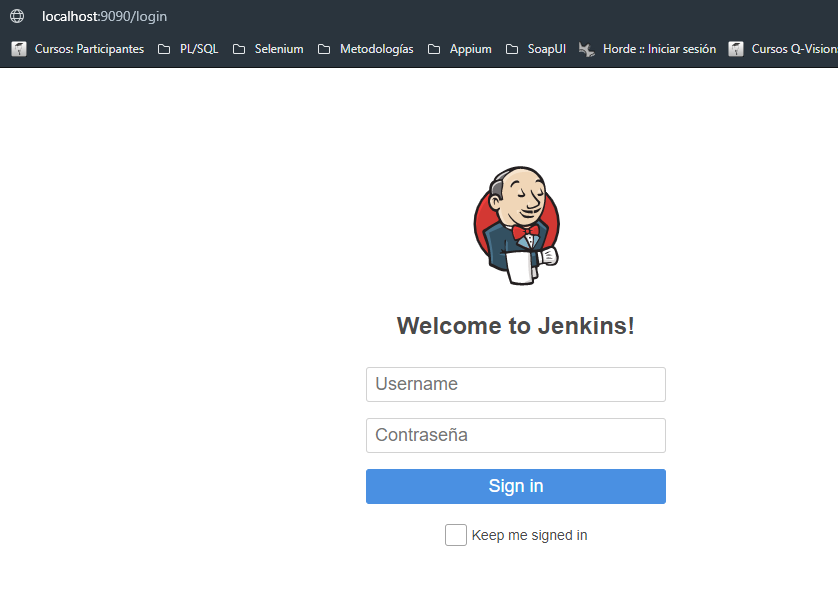
En la pantalla de acceso colocamos el usuario y contraseña del usuario administrador que configuramos antes y por último le damos clic en el botón “Sign in”.

Al ingresar debemos observar nuevamente la interfaz de Jenkins.
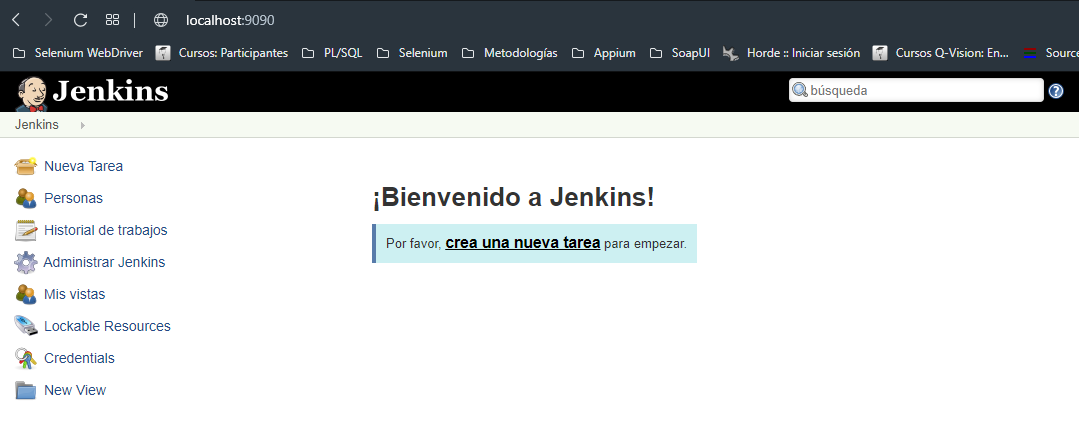
Con esto ya estamos listos para utilizar nuestro servidor de automatización de tareas.
Última modificación: lunes, 11 de mayo de 2020, 21:24