
Página
Tema 1.1 - Presentación
Introducción
AutoIt es un software gratuito de secuencia de comandos tipo BASIC diseñado para automatizar interfaces gráficas de usuario para Windows. Utiliza una serie de combinaciones de teclas, movimientos del mouse y manipulación de ventanas para interactuar con las aplicaciones de Windows.
Entre sus ventajas podemos encontrar que es una herramienta muy liviana y se puede ejecutar en TODAS las versiones de Windows desde Windows XP.
AutoIt se diseñó inicialmente para automatizar y configurar de manera confiable miles de PC’s. Con el tiempo se ha convertido en lenguaje poderoso capaz de admitir expresiones complejas, funciones de usuario, bucles y ¡muchas cosas más!
Algunas características que nos proporciona esta herramienta son las siguientes:
- Sintaxis de tipo BASIC fácil de aprender.
- Simular pulsaciones de teclas y movimientos del mouse.
- Manipular ventanas y procesos.
- Interactúa con todos los controles estándar de Windows.
- Los scripts se pueden compilar en ejecutables independientes.
- Creación de interfaces gráficas de usuario.
- Soporte COM.
- Expresiones regulares.
- Archivo de ayuda detallado y grandes foros de soporte basados en la comunidad.
- Compatible con Windows XP SP3 / 2003 SP2 / Vista / 2008 / Windows 7/2008 R2 / Windows 8/2012 R2 / Windows 10.
- Soporte Unicode y x64.
Los scripts realizados en AutoIt se pueden compilar en ejecutables independientes con Aut2exe. AutoIt ha sido diseñado para ser lo más pequeño posible y autónomo, sin archivos .dll externos o entradas de registro necesarias, por lo que es seguro usarlo en los servidores.
También se incluye una versión combinada COM y DLL de AutoIt llamada AutoItX que nos permite añadir las características únicas de AutoIt a los lenguajes de programación.
Instalación
Además de AutoIt, debemos descargar SciTE4AutoIt3 que es un editor de texto en la cual vamos a hacer nuestros scripts utilizando el lenguaje de AutoIt.
Para descargar ambos archivos ingresamos al siguiente enlace: Descargar AutoIt y SciTE4AutoIt3
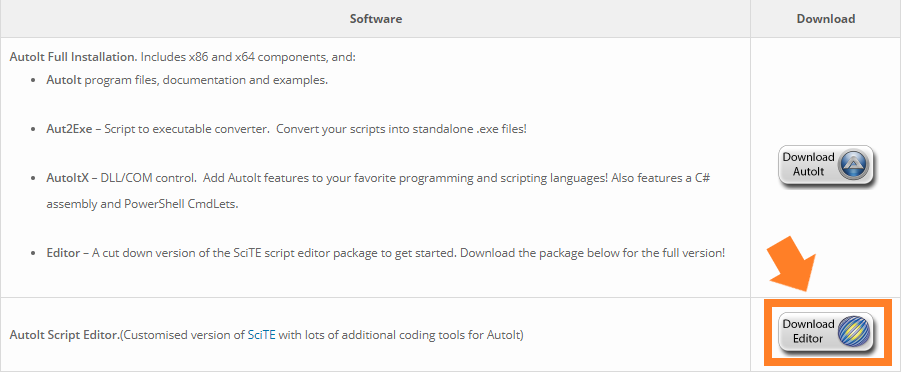
Estando en la página, buscamos la versión completa de AutoIt y le damos clic en descargar.

Al hacer esto debería empezar la descarga del instalador de AutoIt. En esta misma le damos clic al botón “Download Editor” para descargar el editor SciTE4AutoIt3.
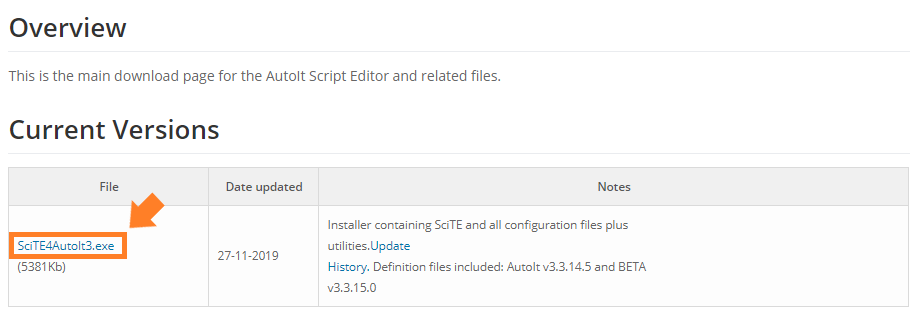
Nos llevará a la página principal de AutoIt Script Editor y descargamos la versión actual.
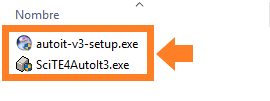
Cuando las descargas finalicen deberíamos tener estos dos archivos.
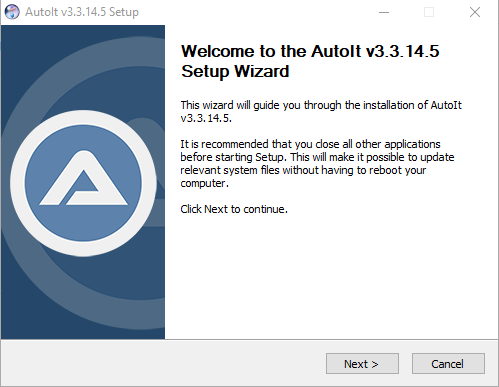
Damos doble clic en el primer archivo para instalar AutoIt y nos aparecerá el asistente de configuración. Cuando aparezca el asistente le damos clic en “Next”.
Luego, nos aparece el acuerdo de licencia y le damos clic al botón “I Agree”.

Después nos aparece una ventana donde tenemos que escoger en que versión (x64 o x86) queremos configurar AutoIt, para escoger la mejor opción revise si su procesador es x64 (64 bits) o x86 (32 bits) y de acuerdo a esto, marca la casilla correspondiente y le da al botón “Next”. En mi caso tengo un procesador de 64 bits así que escogeré la primera opción.

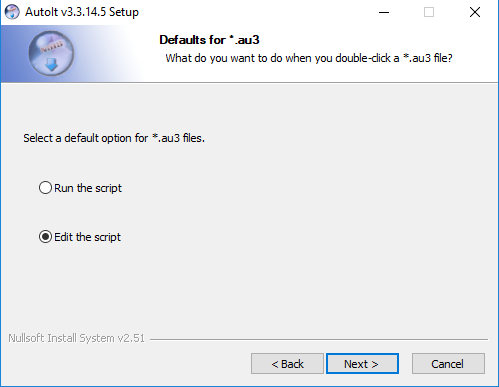
Ahora elegimos qué acción se va a realizar cuando presionemos doble-clic en los archivos de AutoIt que se identifican por tener extensión .au3. Las opciones que se pueden elegir son: ejecutar el script o editar el script, usted puede elegir cualquiera de éstas, pero en este momento elijamos la opción de editar el script y, por último, damos clic en el botón “Next”.
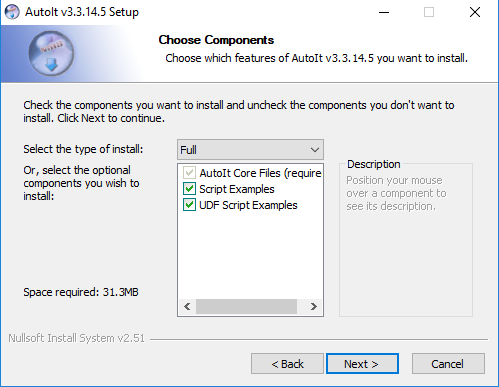
Escogemos todos los componentes para que se instalen y le damos al botón “Next”.
El asistente de configuración nos pide que escojamos el lugar en donde se instalará AutoIt, se recomienda dejarlo en la ubicación por defecto y le damos clic en “Install”.

A continuación, se empezará a instalar AutoIt en nuestro ordenador.

Cuando termine la instalación, nos mostrará una ventana de finalización, entonces desmarcamos la casilla para que no nos muestre las notas de lanzamientos y le damos clic en el botón “Finish”.
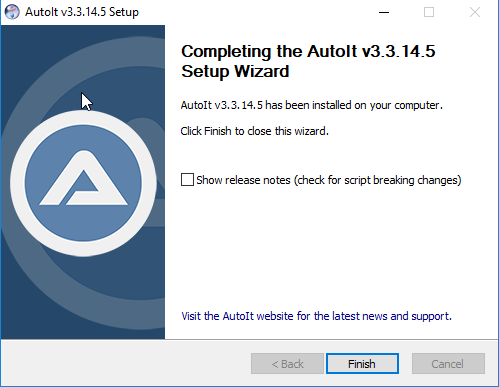
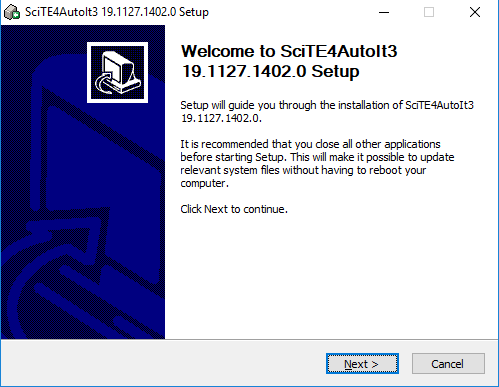
Ya tenemos instalado AutoIt, ahora es el turno de instalar nuestro editor de script y para esto, le damos doble clic al archivo SciTE4AutoIt3. Al hacer esto se nos despliega el asistente de configuración y procedemos a darle “Next”.
Después sale una ventana del acuerdo de licencia, lo aceptamos y acto seguido veremos cómo se nos empieza a instalar nuestro editor de scripts.

Por último, nos saldrá la ventana de que la instalación ha terminado y procedemos a darle clic en el botón “Finish”.

Nota: El editor SciTE quedará instalado dentro de la carpeta AutoIt3.
Última modificación: lunes, 11 de mayo de 2020, 23:18