
Página
Tema 4.2 - Tipos de proyectos de Katalon
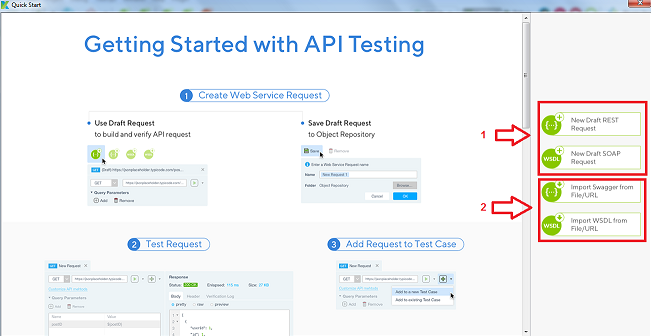
API/Web Service: Ofrece funcionalidades específicas para las pruebas de servicios API/Web
-
Le permite crear una solicitud de borrador para probar con varios datos antes de guardar en el repositorio de objetos, todas las solicitudes enviadas se guardarán en el panel Historial de solicitudes.
-
Puede importar la definición del servicio web desde un Archivo o URL local. Katalon Studio cargará la información especificada en su proyecto.
Web: Katalon soporta los siguientes navegadores:
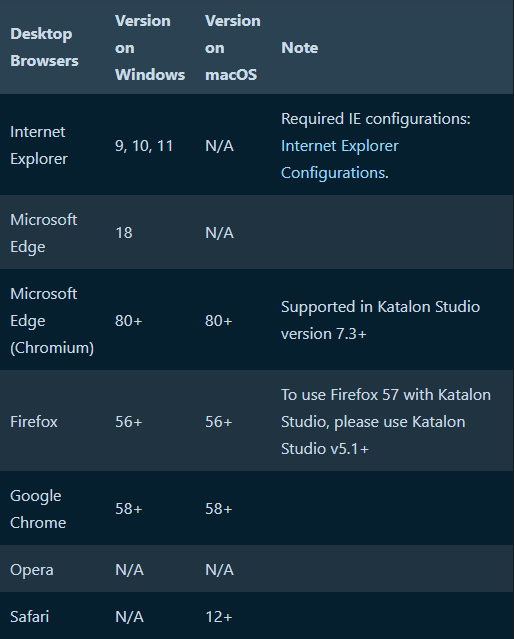
Para este caso realizará la configuración básica para Chrome e Internet Explorer
Internet Explorer
Para ejecutar las pruebas en este navegador se necesita la siguiente configuración:
Para IE7 o superior:
-
Habilitar el modo protegido para todas las zonas disponibles, para esto se abre el panel de opciones de internet poniendo el nombre en el buscador de programas y archivos del inicio.
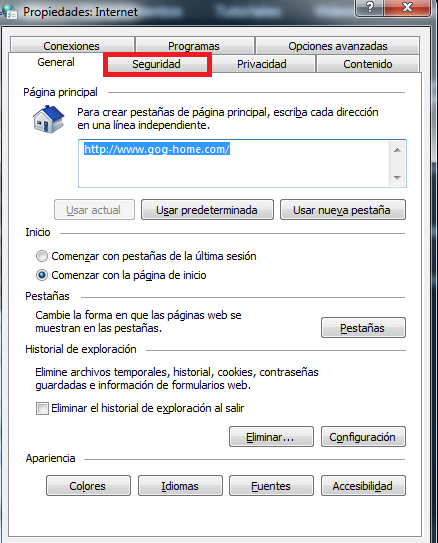
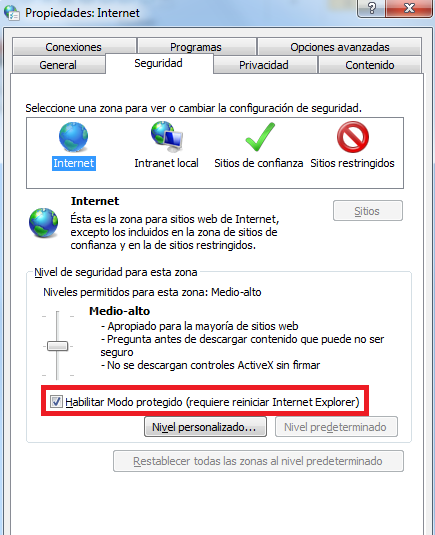
A continuación, se da clic en la pestaña de seguridad y se presiona en Habilitar Modo Protegido.
Para IE 11 se debe establecer una entrada de registro en el equipo de destino para que el controlador, pueda mantener una conexión a la instancia de Internet Explorer que crea.
Es necesario para esto desde el cmd copiar la palabra “regedit” para abrir el “editor de registro”

Al ejecutar el comando regedit se abre la siguiente pantalla:

Para esto se localizará la subclave FEATURE_BFCACHE (en caso de no encontrar esta subclave se crea)
- Para Windows de 32 bits, la clave está en:
HKEY_LOCAL_MACHINE\SOFTWARE\Microsoft\Internet Explorer\Main\FeatureControl\FEATURE_BFCACHE
- Para Windows de 64 bits, la clave está en:
HKEY_LOCAL_MACHINE\SOFTWARE\Wow6432Node\Microsoft\Internet Explorer\Main\FeatureControl\FEATURE_BFCACHE
Configuración para Chrome:
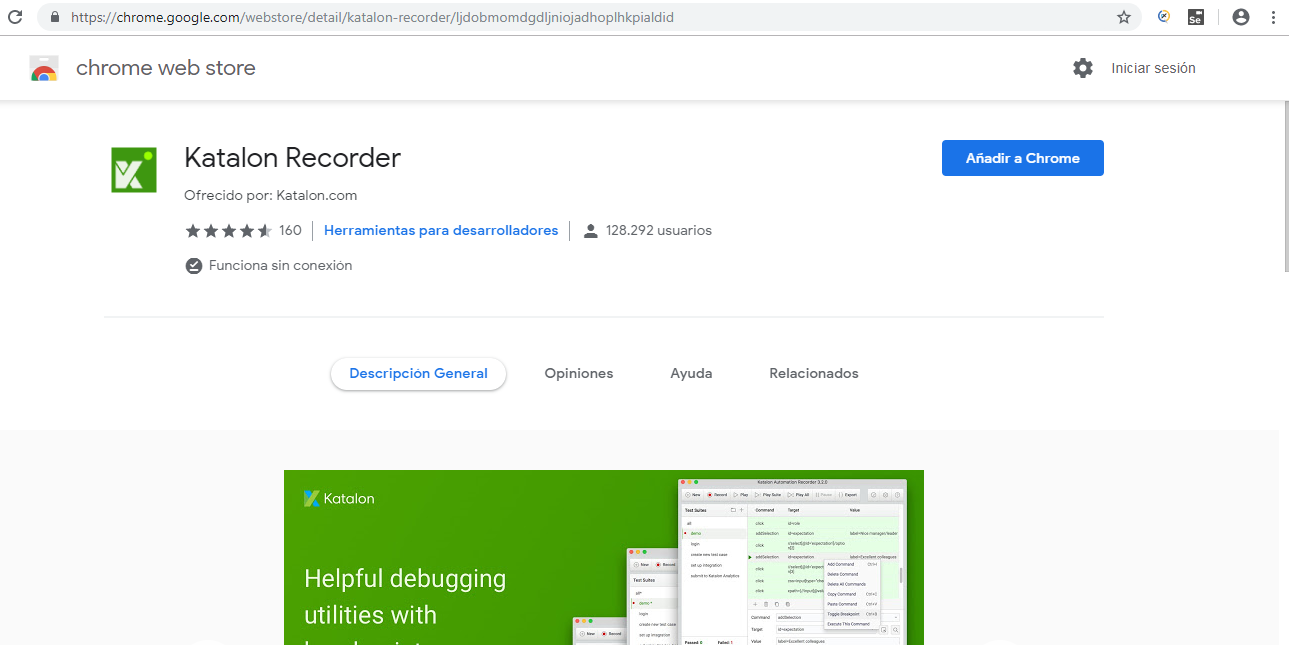
Para ejecutar las pruebas de katalon con Chrome se requiere la extensión Katalon Automation Recorder que sirve para capturar los objetos del navegador.
Para obtener la extensión se ingresa al siguiente link:
https://chrome.google.com/webstore/detail/katalon-recorder-selenium/ljdobmomdgdljniojadhoplhkpialdid
Configuración del puerto
Para cambiar la configuración del puerto entre el que se va a comunicar Katalon automation recorder y Katalon Studio se hace de la siguiente manera:
Al instalar la extensión de katalon en Chrome, el icono de katalon aparece en la barra de herramientas principal de Chrome

-
o La extensión al abrirla se ve de esta manera:

Luego se presiona en la rueda que se encuentra en la parte superior:

A continuación, se abre la siguiente página:

En el espacio marcado se especifica cuál va a ser el puerto que se quiere usar entre los dos programas (El puerto por defecto es 50000).
Ahora para el caso de la aplicación de escritorio se hace de la siguiente manera:
-
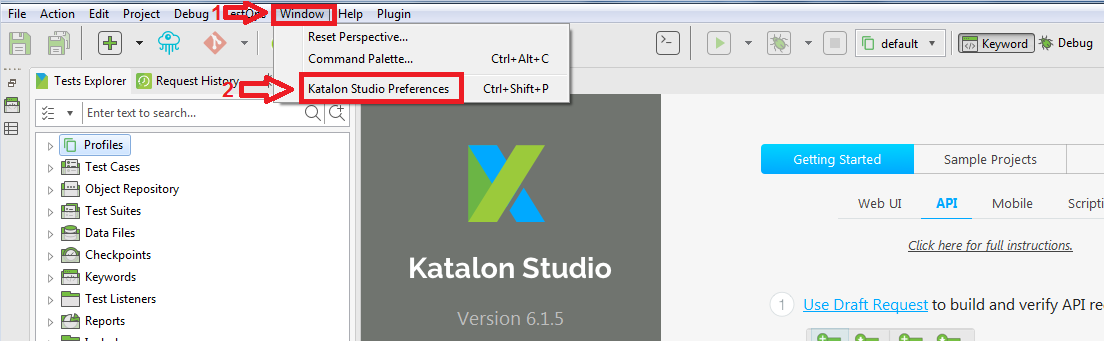
Se da clic en la opción de Window del panel de tareas.
-
Del menú desplegado se presiona en Katalon Studio Preferences.
A continuación, se abre la siguiente pantalla:
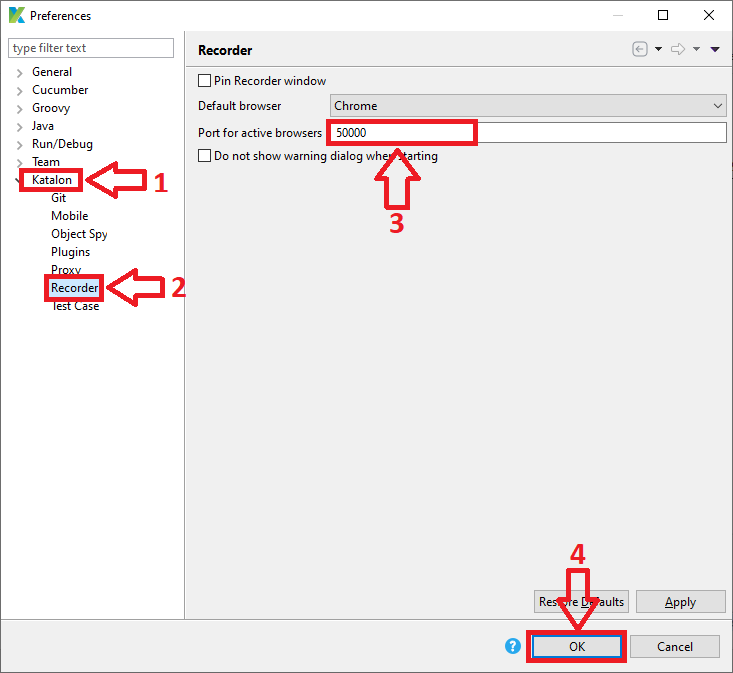
Una vez abierta la ventana de preferencias se sigue los siguientes pasos:
-
Se presiona la opción de katalon.
-
Luego en Recorder.
-
En el campo de texto se especifica el puerto que se quiere usar (Debe ser el mismo que se puso en la extensión).
-
Se presiona ok.
Móvil
Katalon soporta los siguientes Sistemas operativos para celular:

En este curso no se manejan pruebas móviles.
Si tiene interés sobre las pruebas móviles con katalon acceda a los siguientes links:
-
Pruebas móviles con Windows: https://docs.katalon.com/katalon-studio/docs/mobile-on-windows.html
-
Pruebas móviles con MacOS: https://docs.katalon.com/katalon-studio/docs/mobile-on-macos.html
Última modificación: miércoles, 23 de marzo de 2022, 11:45